VRX3D
Spielen Sie Ihre flachen PC-Spiele in 3D, auf einem riesigen Bildschirm in VR.
v1.8.4.1 jetzt verfügbar, mit Controller-Unterstützung
- Einstellungspanel: Drücken Sie die Menütaste, um es dort zu öffnen, wo Sie hinschauen, und passen Sie VRX an, ohne das Headset abzunehmen.
- Bildschirm steuern: Der Controller wird zur Maus im Spiel (Trigger zum Klicken und Ziehen, Grip für Rechtsklick, Stick zum Scrollen).
- Webbrowser: Guides und Karten neben dem Spiel geöffnet lassen.
- Tastatur: tippen oder wischen, oder per Spracheingabe.
- Schnappschüsse: den Bildschirm festhalten und im VRX-Bilderordner speichern.
- Hilfe zu diesem Spiel: Google AI Mode, Google Lens, Microsoft Copilot oder Google Gemini zum Bildschirminhalt fragen, erst nachdem Sie es erlaubt haben.
- Fenster anordnen: reiht alle schwebenden Fenster ordentlich auf.
- Designs: neun Panel-Designs und einstellbare Hintergrundtransparenz.
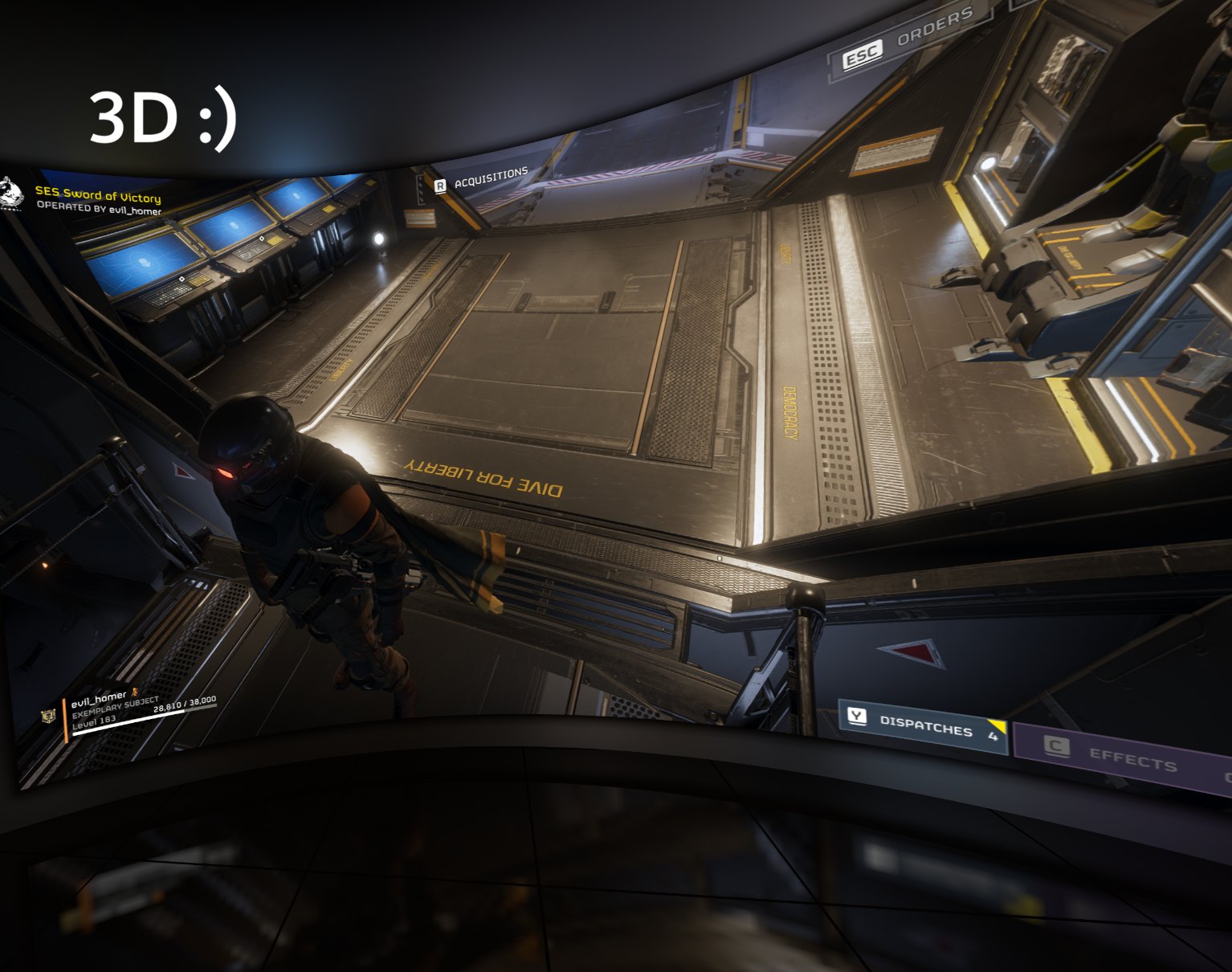
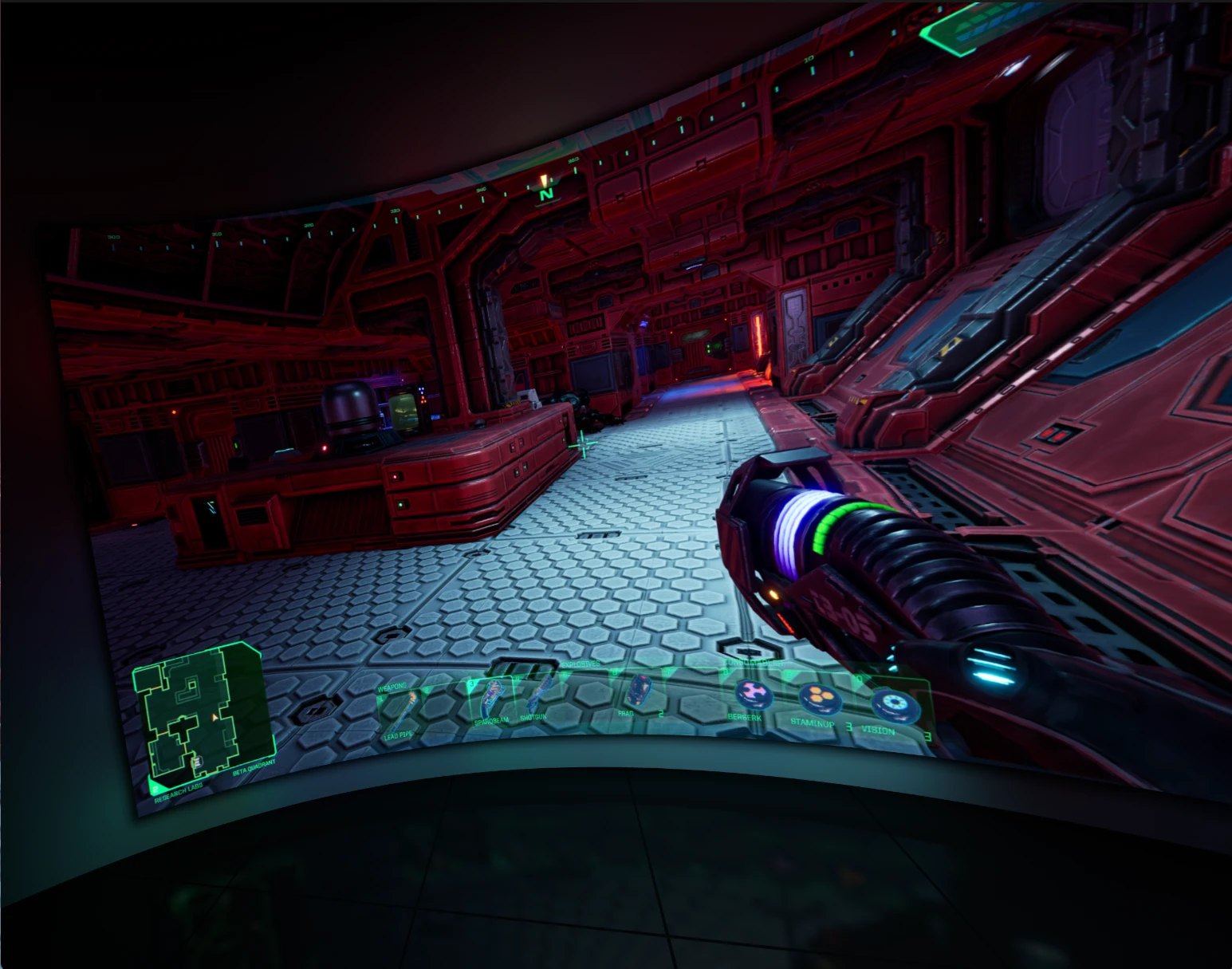
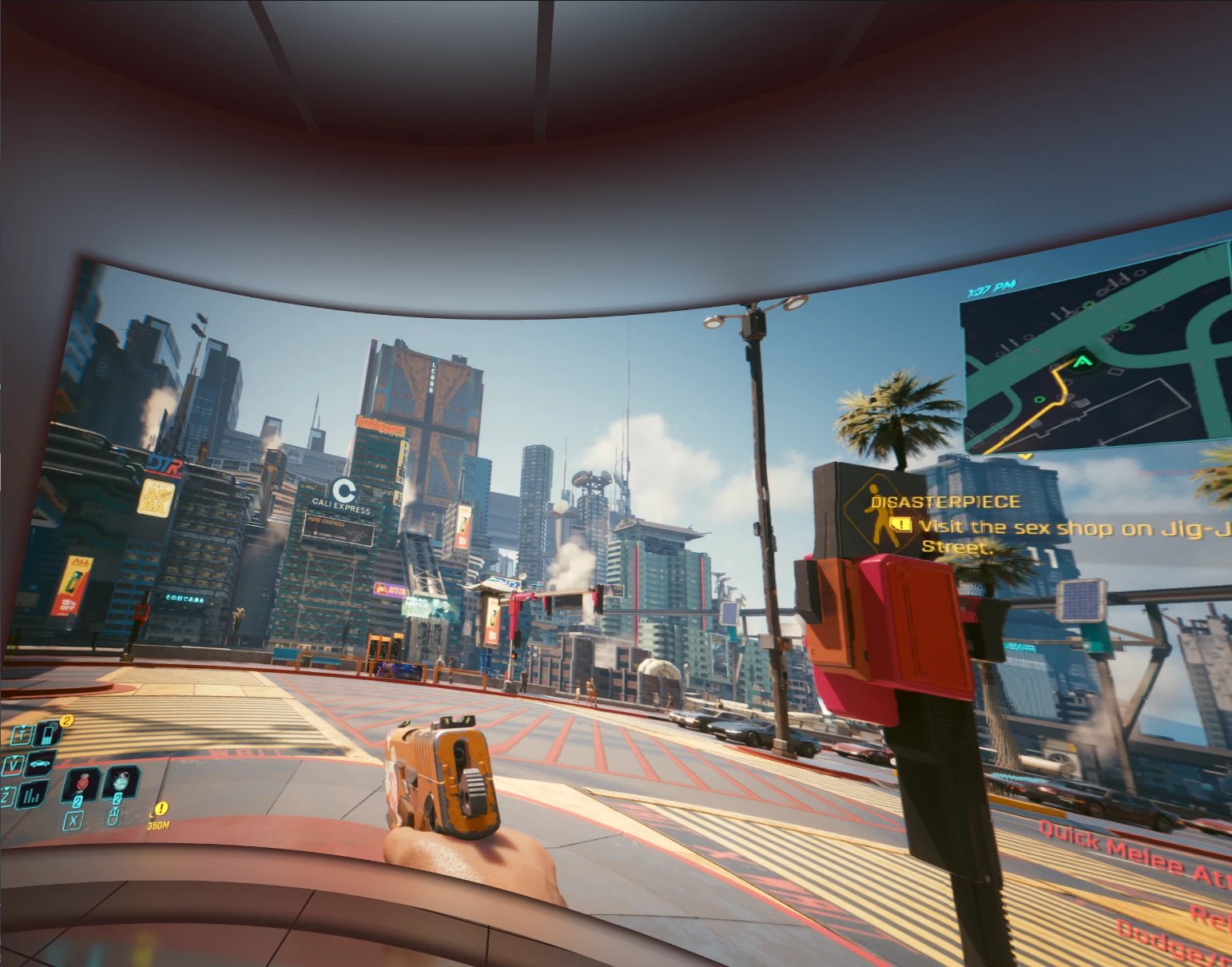
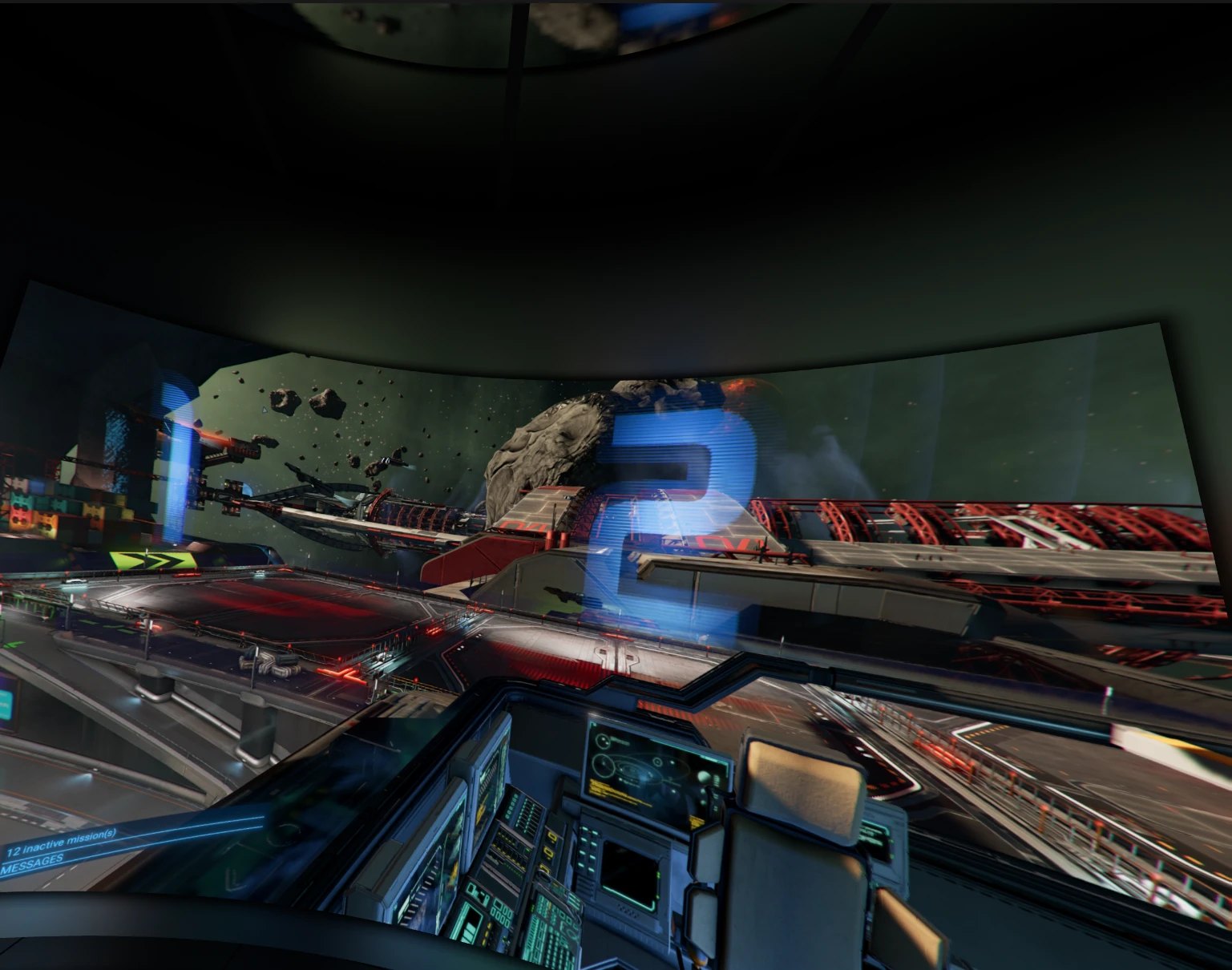
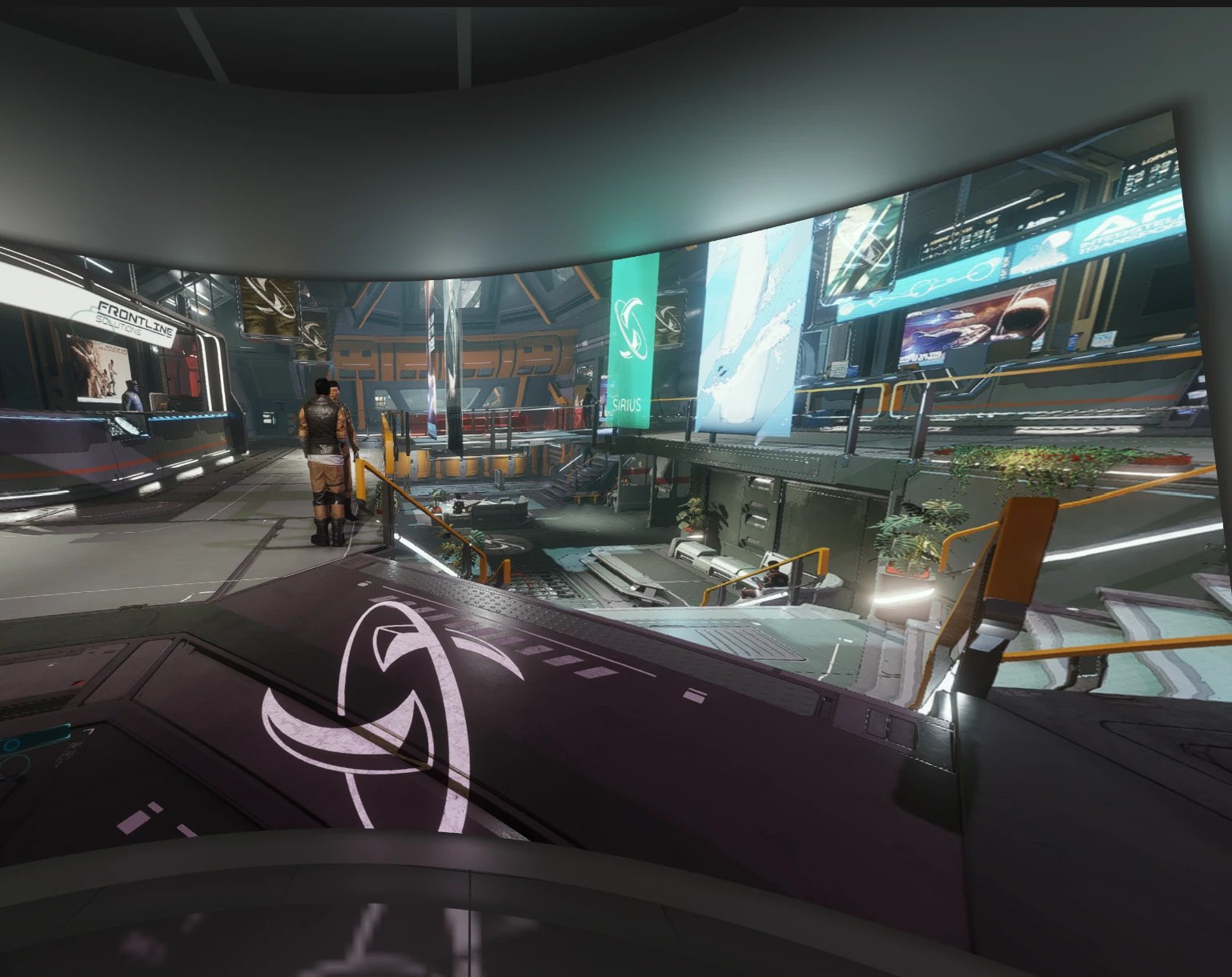
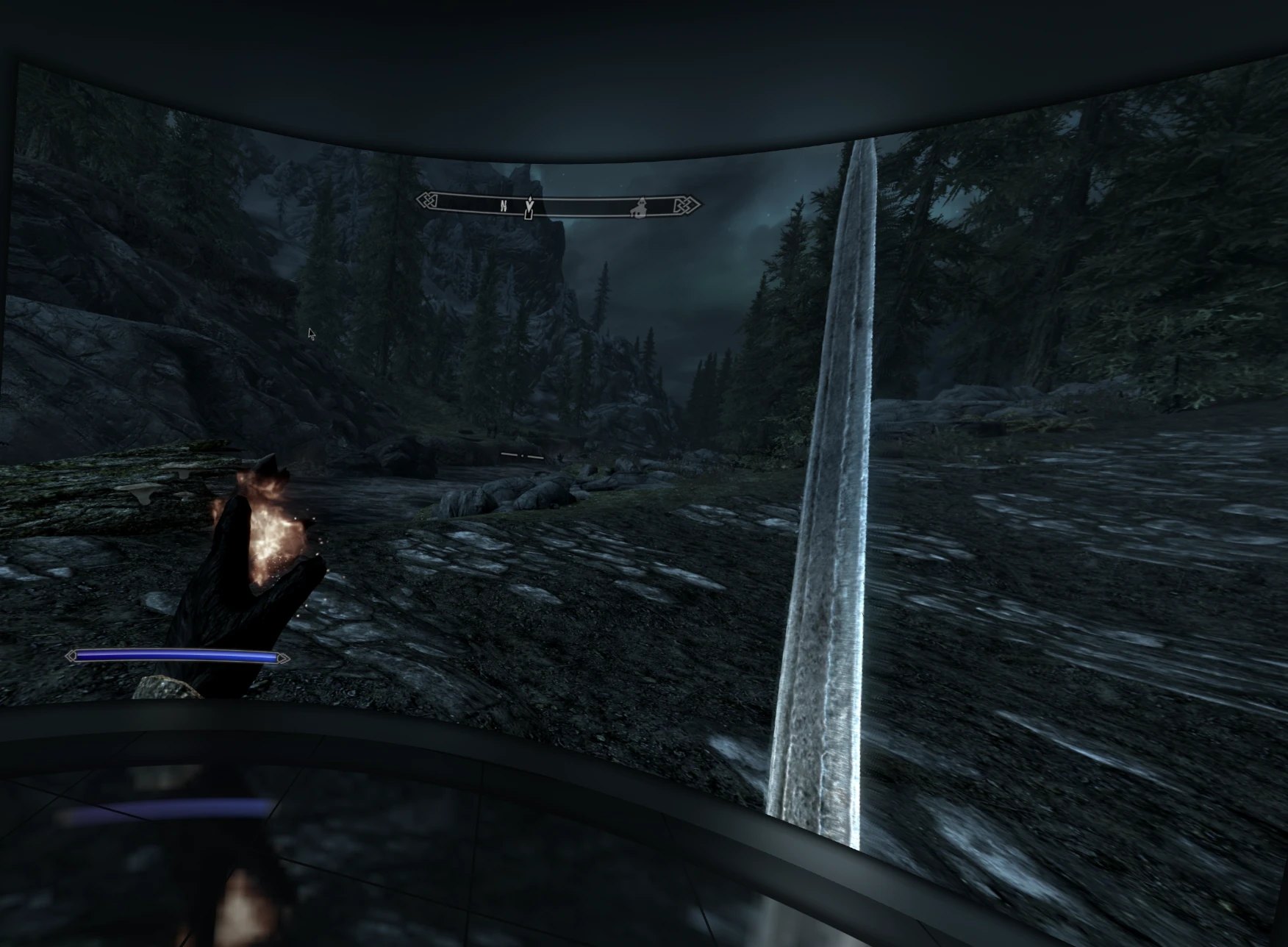
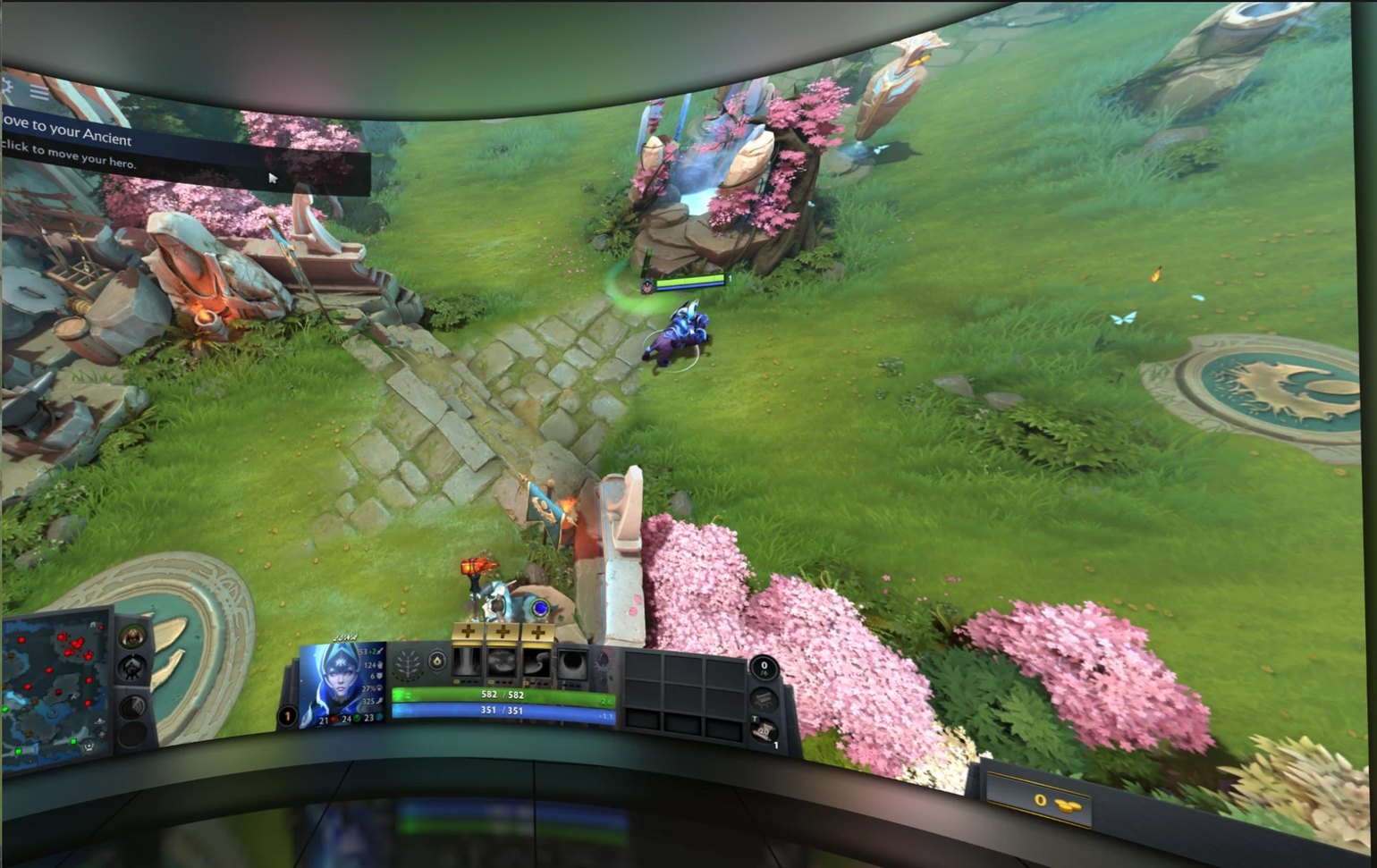
So funktioniert es
- Spiel startenEin PC-Spiel im Vollbild oder im Fenster, oder ein Video in Ihrem Browser.
- VRX3D verbindet sichEs erkennt das Spiel im Vordergrund und verbindet sich nach einem kurzen Countdown – oder Sie wählen selbst ein Fenster.
- In 3D spielenJeder Frame erhält echte Tiefe, auf einem Bildschirm in Kinogröße. Maus, Tastatur oder Gamepad bleiben, wie sie sind.
Neu v1.8.4: ein Raum voller Leben
Der Raum kann jetzt auf die Musik Ihres Spiels reagieren – mit Wandanimationen, Kreaturen, Disco-Lichtern und Vrex, einem Roboter-Begleiter mit Jetpack. Alles ist aus, bis Sie es einschalten.
Funktionen
Echte Tiefe
Ein Tiefenmodell auf Ihrer eigenen Grafikkarte macht aus jedem flachen Frame ein eigenes Bild für jedes Auge.
Ihr eigenes Kino
Ein vom Bild beleuchteter Raum mit Glaswänden, Spiegelungen und weichem Raumlicht.
Orte zum Spielen
Ein Kino mit Sitzplätzen, eine Lounge, nachts unter freiem Himmel, ein Kerker, die Hölle sowie ein Cyberpunk- und ein Raumschiffkino.
Lebendiger Raum & Musik
Musikanimationen an den Wänden, Kreaturen, die schwimmen und umherstreifen, Disco-Lichter und Vrex.
Der Bildschirm, den Sie wollen
Fest im Raum in jeder Größe, optional gekrümmt und mit Ambilight-Leuchten.
Controller, wenn Sie möchten
Ein Einstellungspanel im Headset, eine Maus auf dem Bildschirm, ein Browser für Guides und Spracheingabe.
Ein ruhiges Bild
Ruhige Tiefe und Frame-Timing verringern das Flimmern. Eine zweite GPU kann die Tiefe allein übernehmen.
Einmal einstellen
„Einfach“ funktioniert sofort, „Experte“ zeigt alles. Einstellungen werden pro Spiel gespeichert.
Auch Videos
YouTube, andere Videoseiten und Ihre eigenen Dateien im Browser werden zu 3D.
Voraussetzungen
- Windows 10 (2004 oder neuer) oder Windows 11 und eine DirectX-12-Grafikkarte.
- Ein PC-VR-Headset mit SteamVR als aktiver OpenXR-Runtime.
Getestet auf einer RTX 3090 mit einer PICO 4 und einer PlayStation VR2. Geschützte Streamingdienste wie Netflix und Disney+ zeigen ein schwarzes Bild, weil Windows kopiergeschützte Videos bei jeder Bildschirmaufnahme schwärzt.
Tipps für das beste Bild
- Lassen Sie das Spiel in 1080p laufen: Das ist deutlich stabiler, und im Headset merken Sie keinen Unterschied.
- Eine GPU: das schnelle ZipDepth-Modell mit Auf Tiefe verzögert und Ruhige Tiefe.
- Eine zweite GPU: Machen Sie sie zur Tiefen-GPU und schalten Sie Mit Depth Anything V2 kombinieren ein.
- Steam-Spiele: Schalten Sie das Desktop-Spieltheater aus (Rechtsklick auf das Spiel in Steam → Eigenschaften → Allgemein), sonst zeigt SteamVR seine eigene flache Kopie vor dem Bildschirm von VRX3D.
- Schwarzes Bild auf einem Auge (gesehen bei einer Oculus Rift mit älterer Oculus-App): Stellen Sie im Modus „Experte“ die Bildschirmkrümmung auf 1 %.
VRX3D für Linux (experimentell)
Derselbe 3D-Bildschirm unter Linux mit SteamVR, für NVIDIA-Grafikkarten. Die Version ist neu und bisher erst auf einem PC getestet, bitte melden Sie Probleme.
Details zu Linux
- Nur NVIDIA: Die Tiefe läuft über CUDA, daher brauchen Sie eine NVIDIA-Karte mit dem proprietären Treiber. Der Download enthält die CUDA- und cuDNN-Bibliotheken; ein kleinerer ohne sie liegt auf der Release-Seite.
- Portabel: Entpacken und
./vrxausführen../vrx --checklistet auf, was fehlt, und./vrx --install-desktopfügt es Ihrem Anwendungsmenü hinzu. - Außerdem nötig: SteamVR als OpenXR-Runtime und KDE Plasma oder GNOME (Wayland oder X11) mit PipeWire-Bildschirmfreigabe.
- Spiel wählen: Drücken Sie „Verbinden / Starten“ und wählen Sie das Fenster im Freigabedialog Ihres Desktops. Automatisches Verbinden gibt es nicht, und Einstellungen werden in benannten Profilen gespeichert.
- Unter Linux noch nicht verfügbar: das Kombinieren mit einem zweiten Tiefenmodell, Depth Anything und die SteamVR-Menüoptionen.
Getestet unter Ubuntu 26.04 (KDE Plasma, Wayland) mit einer RTX 5060 Ti und einer PICO 4 über Steam Link.
Kostenlos und Open Source
VRX3D ist freie Software unter der GNU General Public License v3.0. Der vollständige Quellcode liegt auf GitHub, wo die App VRX heißt. Wenn sie Ihnen gefällt, helfen ein Kauf auf Steam oder ein Ko-fi, das Projekt am Laufen zu halten.