VRX3D
Jogue seus jogos de PC planos em 3D, em uma tela gigante na VR.
v1.8.4.1 já disponível, com suporte a controles
- Painel de configurações: aperte o botão Menu para abri-lo onde você está olhando e ajuste o VRX sem tirar o headset.
- Controlar a tela: o controle vira um mouse no jogo (gatilho para clicar e arrastar, grip para o clique direito, analógico para rolar).
- Navegador web: deixe guias e mapas abertos ao lado do jogo.
- Teclado: toque ou deslize para digitar, ou use a entrada por voz.
- Capturas: capture a tela e salve na pasta de imagens do VRX.
- Ajuda com este jogo: pergunte ao Google AI Mode, Google Lens, Microsoft Copilot ou Google Gemini sobre o que está na tela, só depois que você permitir.
- Organizar janelas: alinha todas as suas janelas flutuantes.
- Temas: nove temas de painel e transparência de fundo ajustável.
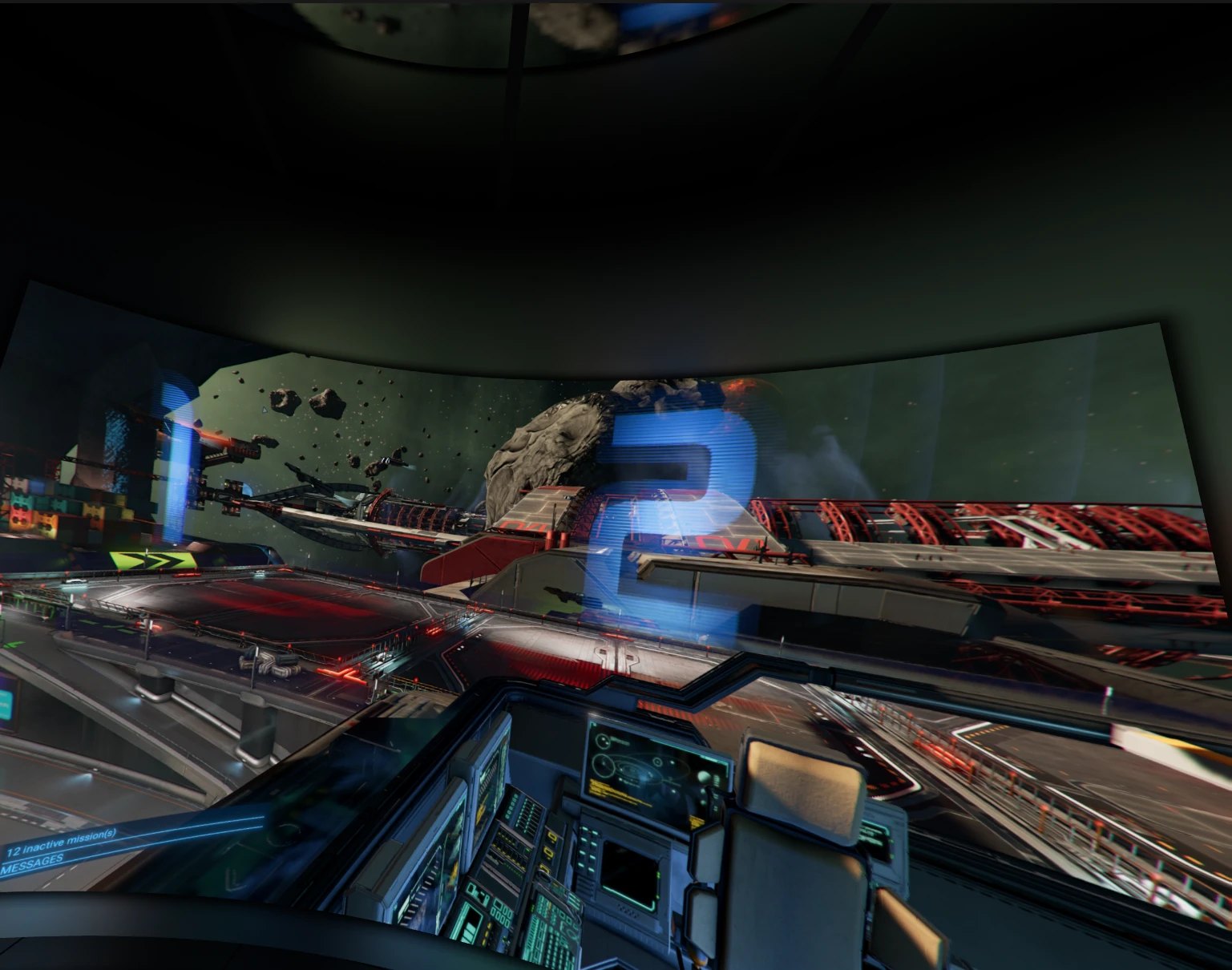
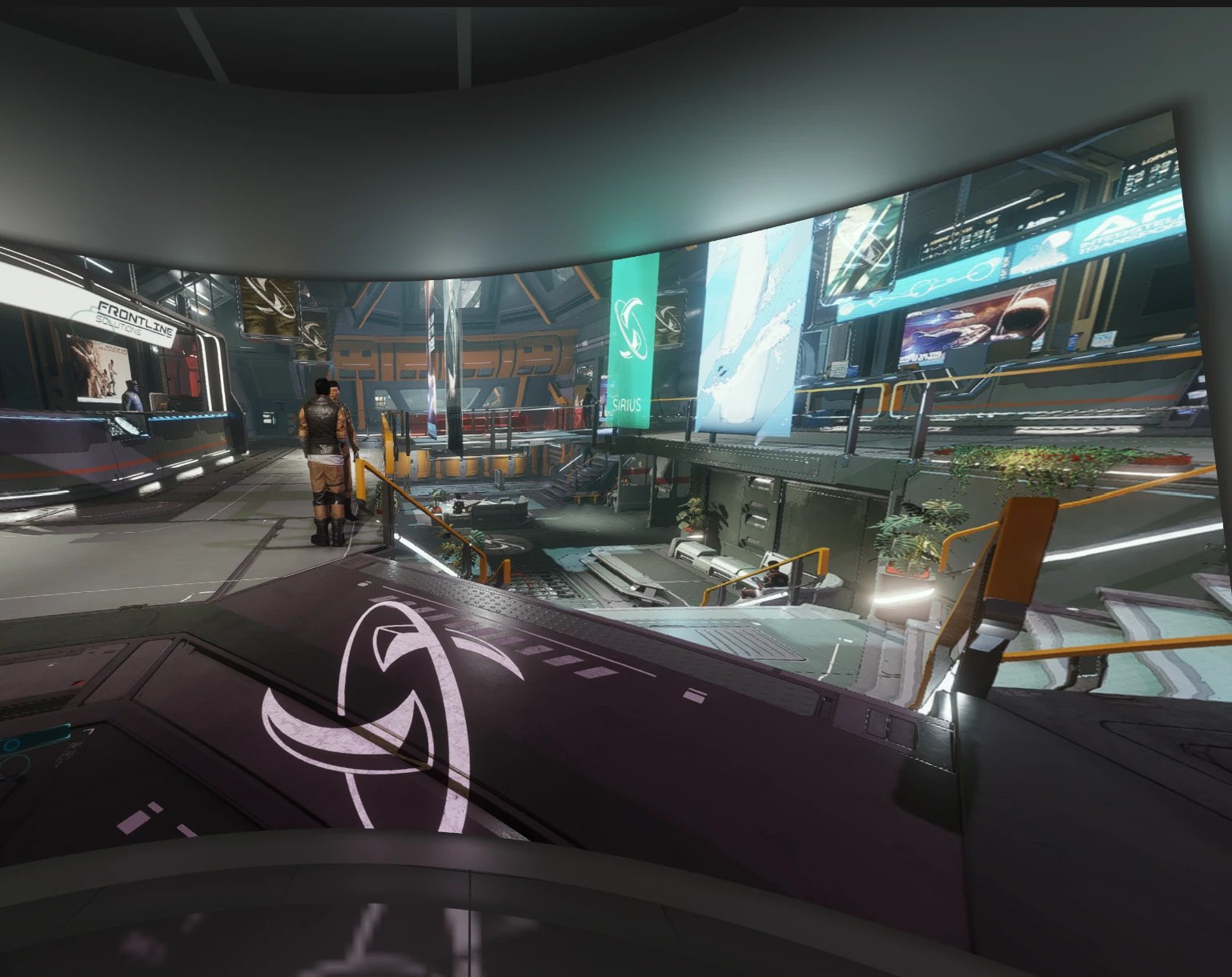
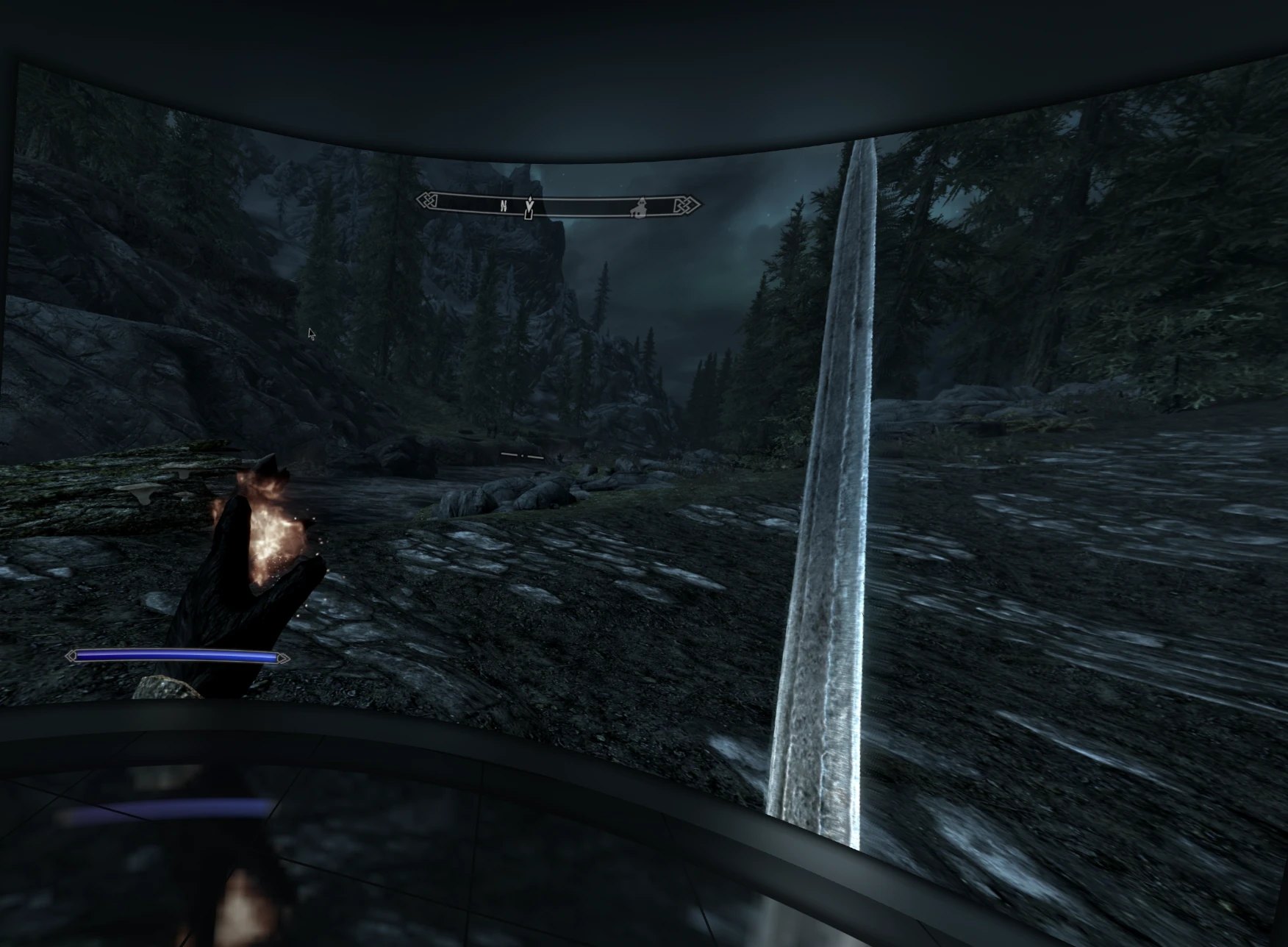
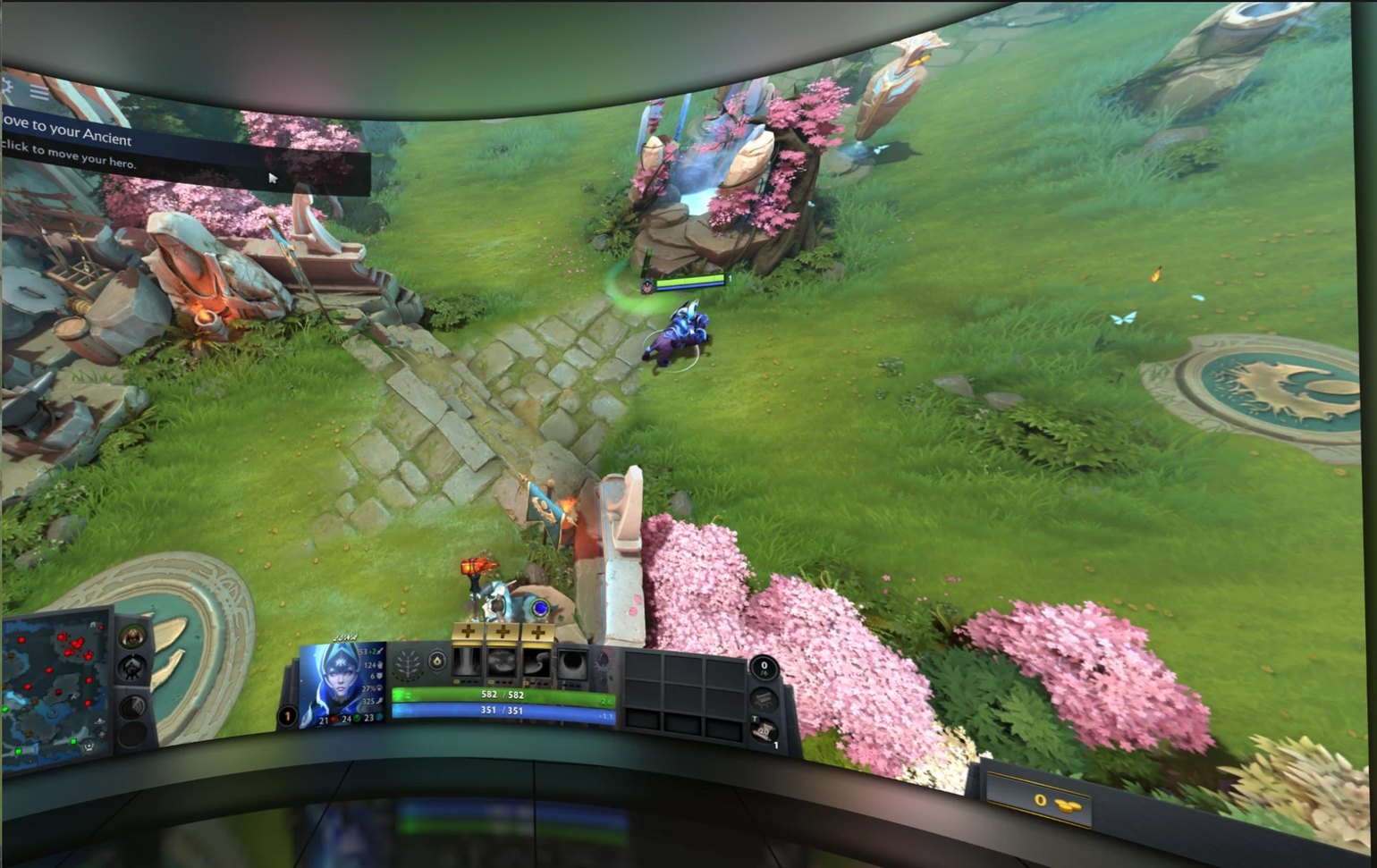
Como funciona
- Inicie seu jogoUm jogo de PC, em tela cheia ou em janela, ou um vídeo no seu navegador.
- O VRX3D se conectaEle percebe o jogo em primeiro plano e se conecta após uma breve contagem regressiva, ou você mesmo escolhe uma janela.
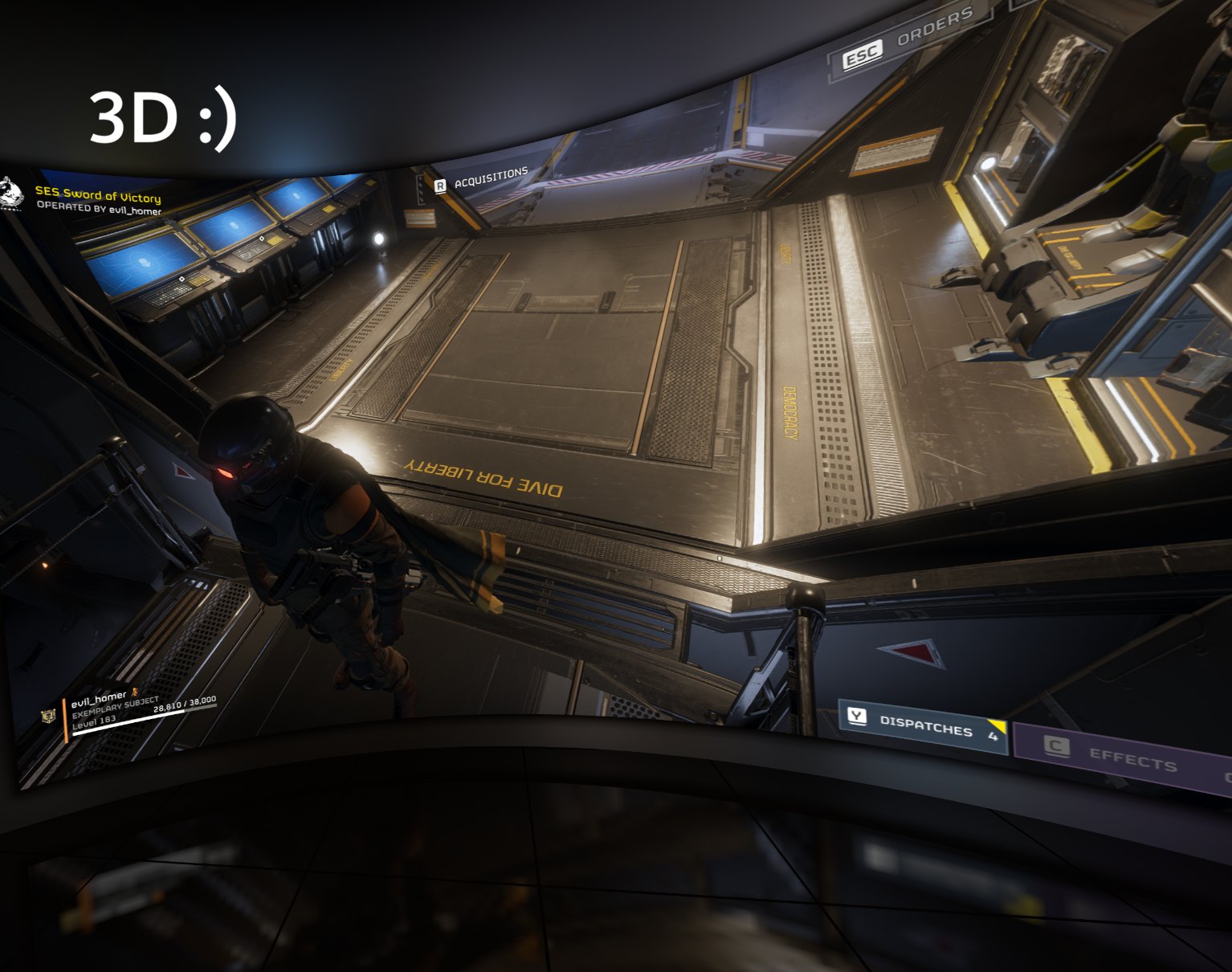
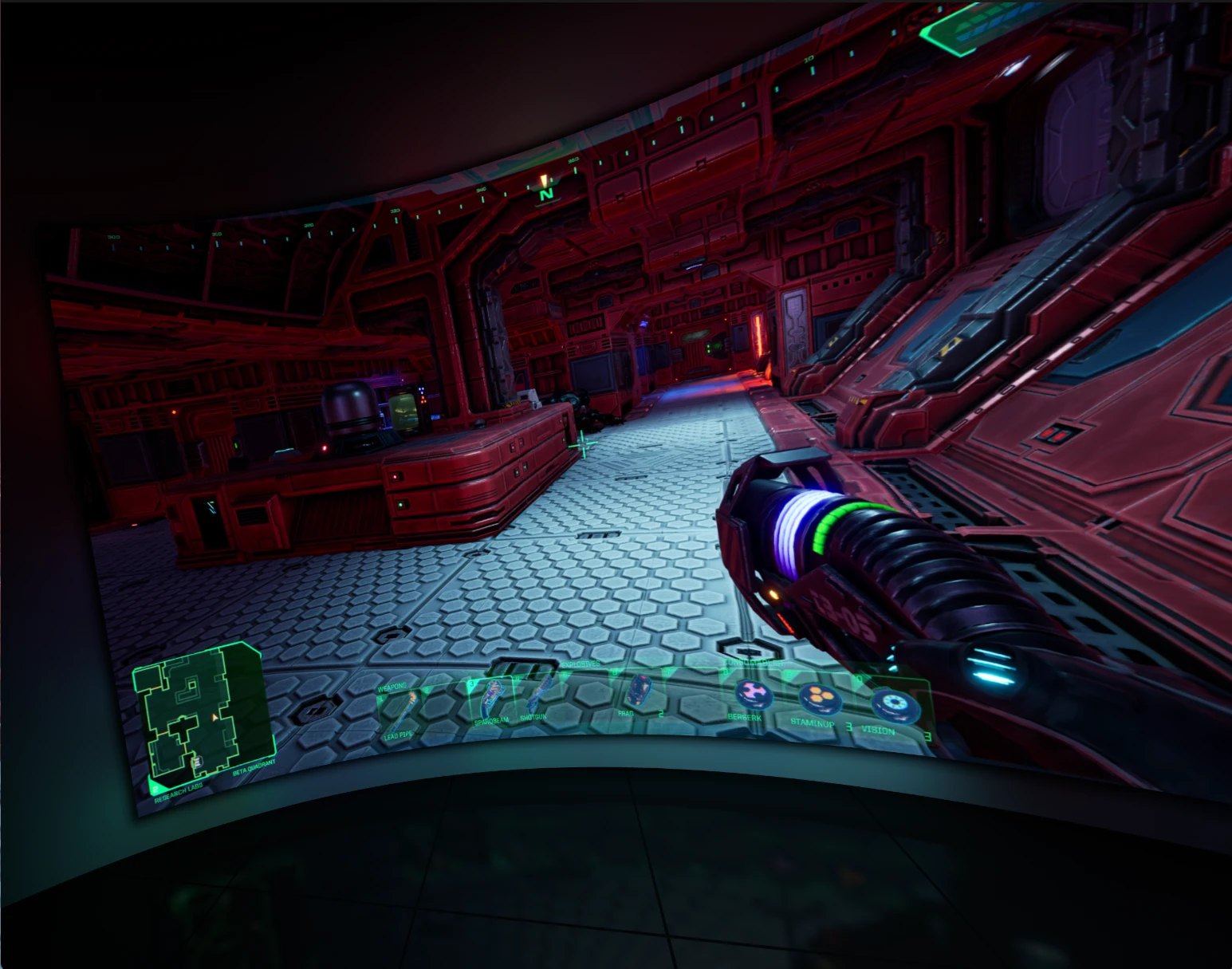
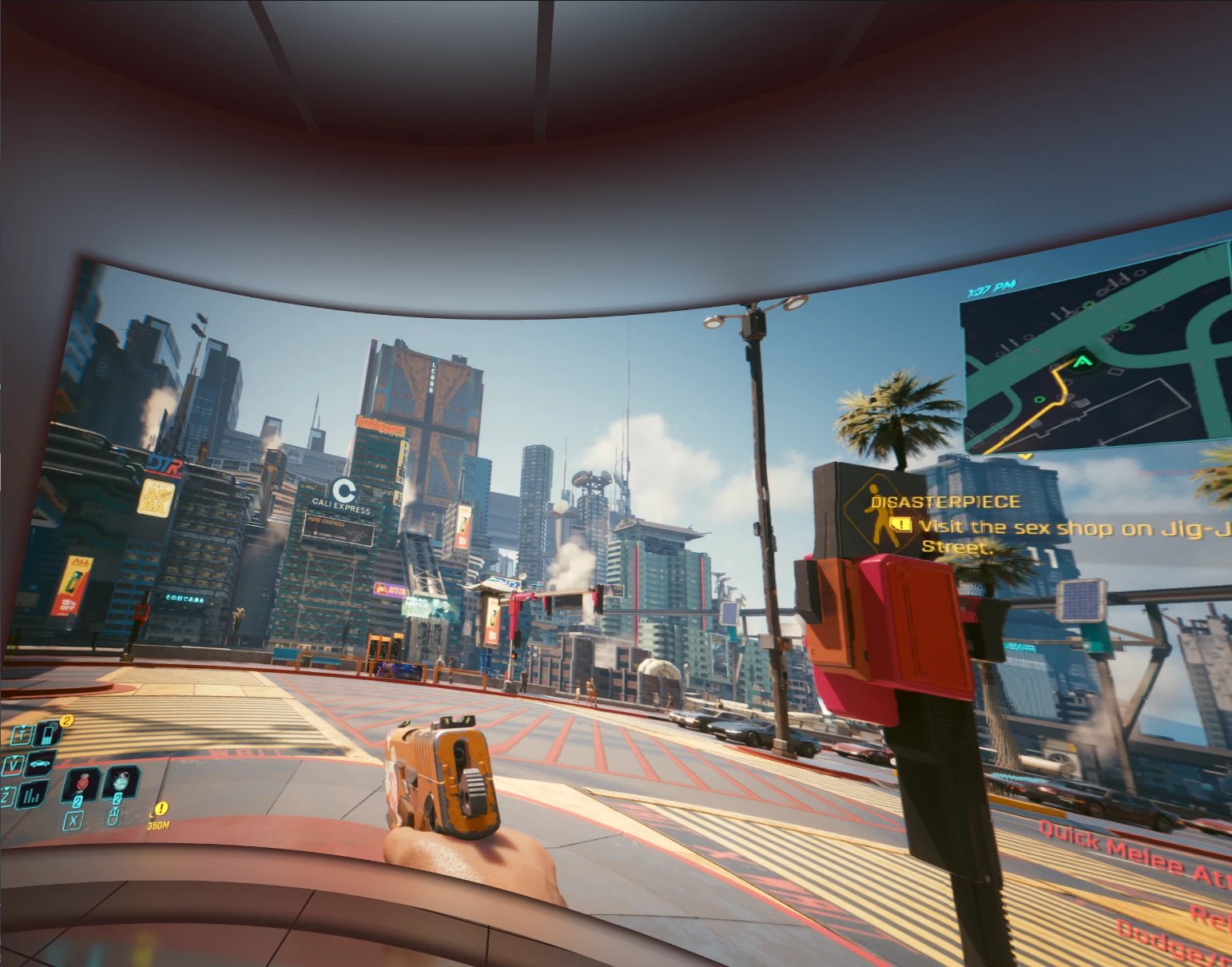
- Jogue em 3DCada quadro ganha profundidade de verdade em uma tela do tamanho de um cinema. Continue com seu mouse, teclado ou controle.
Novo v1.8.4: uma sala cheia de vida
Agora a sala pode reagir à música do seu jogo, com animações nas paredes, criaturas, luzes de discoteca e o Vrex, um robô companheiro com jetpack. Tudo fica desligado até você ativar.
Recursos
Profundidade de verdade
Um modelo de profundidade na sua própria placa de vídeo transforma cada quadro plano em uma imagem para cada olho.
Seu próprio cinema
Uma sala iluminada pela imagem, com paredes de vidro, reflexos e uma luz da sala suave.
Lugares para jogar
Um cinema com poltronas, um lounge, ao ar livre à noite, uma masmorra, o inferno e cinemas cyberpunk e de nave estelar.
Vida na sala e música
Animações musicais nas paredes, criaturas que nadam e passeiam, luzes de discoteca e o Vrex.
A tela que você quiser
Fixa no lugar e em qualquer tamanho, com curvatura opcional e brilho Ambilight.
Controles, se você quiser
Um painel de configurações no headset, um mouse na tela, um navegador para guias e digitação por voz.
Uma imagem estável
A profundidade estável e a sincronia de quadros reduzem a tremulação. Uma segunda GPU pode cuidar só da profundidade.
Configure uma vez
O modo Fácil simplesmente funciona; o Avançado mostra tudo. As configurações ficam salvas por jogo.
Vídeos também
YouTube, outros sites de vídeo e seus próprios arquivos em um navegador viram 3D.
Requisitos
- Windows 10 (2004 ou posterior) ou Windows 11, e uma placa de vídeo com DirectX 12.
- Um headset de VR para PC, com o SteamVR como runtime OpenXR ativo.
Testado em uma RTX 3090 com um PICO 4 e um PlayStation VR2. Serviços de streaming protegidos, como Netflix e Disney+, mostram uma imagem preta, porque o Windows apaga vídeos protegidos contra cópia em qualquer captura de tela.
Dicas para a melhor imagem
- Rode o jogo em 1080p: fica muito mais estável, e no headset você não vai notar a diferença.
- Uma GPU: o modelo rápido ZipDepth com Atrasado até a profundidade e Profundidade estável.
- Uma segunda GPU: defina-a como GPU de profundidade e ative Fundir com o Depth Anything V2.
- Jogos da Steam: desative o Desktop Game Theatre (clique com o botão direito no jogo na Steam → Propriedades → Geral), senão o SteamVR mostra a própria cópia plana na frente da tela do VRX3D.
- Tela preta em um olho (visto em um Oculus Rift com um app Oculus antigo): ajuste a Curvatura da tela para 1 % no modo Avançado.
VRX3D para Linux (experimental)
A mesma tela 3D no Linux com SteamVR, para placas de vídeo NVIDIA. É novo e até agora foi testado em um só PC, então, por favor, relate problemas.
Detalhes do Linux
- Só NVIDIA: a profundidade roda em CUDA, então você precisa de uma placa NVIDIA com o driver proprietário. O download inclui as bibliotecas CUDA e cuDNN; um menor, sem elas, está na página da versão.
- Portátil: extraia e execute
./vrx../vrx --checklista o que estiver faltando, e./vrx --install-desktopo adiciona ao menu de aplicativos. - Você também precisa de: SteamVR como runtime OpenXR, e KDE Plasma ou GNOME (Wayland ou X11) com compartilhamento de tela via PipeWire.
- Escolhendo o jogo: pressione Conectar / Jogar e escolha a janela na caixa de diálogo de compartilhamento do seu ambiente de desktop. Não há conexão automática, e as configurações ficam em perfis com nome.
- Ainda não disponível no Linux: fusão com um segundo modelo de profundidade, Depth Anything e as opções do menu do SteamVR.
Testado no Ubuntu 26.04 (KDE Plasma, Wayland) com uma RTX 5060 Ti e um PICO 4 via Steam Link.
Gratuito e de código aberto
O VRX3D é software livre sob a GNU General Public License v3.0. O código-fonte completo está no GitHub, onde o app se chama VRX. Se você gostar, comprá-lo na Steam ou um Ko-fi ajuda a manter o projeto.