VRX3D
Jouez à vos jeux PC en 3D, sur un écran géant en VR.
v1.8.4.1 disponible maintenant, avec prise en charge des manettes
- Panneau de paramètres : appuyez sur le bouton Menu pour l'ouvrir là où vous regardez, et réglez VRX sans retirer votre casque.
- Contrôler l'écran : la manette devient une souris sur le jeu (gâchette pour cliquer et faire glisser, grip pour le clic droit, stick pour faire défiler).
- Navigateur web : gardez guides et cartes ouverts à côté du jeu.
- Clavier : tapez ou balayez les touches, ou utilisez la saisie vocale.
- Instantanés : capturez l'écran et enregistrez-le dans le dossier images de VRX.
- Aide pour ce jeu : interrogez Google AI Mode, Google Lens, Microsoft Copilot ou Google Gemini sur ce qui est à l'écran, uniquement après votre autorisation.
- Organiser les fenêtres : aligne toutes vos fenêtres flottantes.
- Thèmes : neuf thèmes de panneau et une transparence de fond réglable.
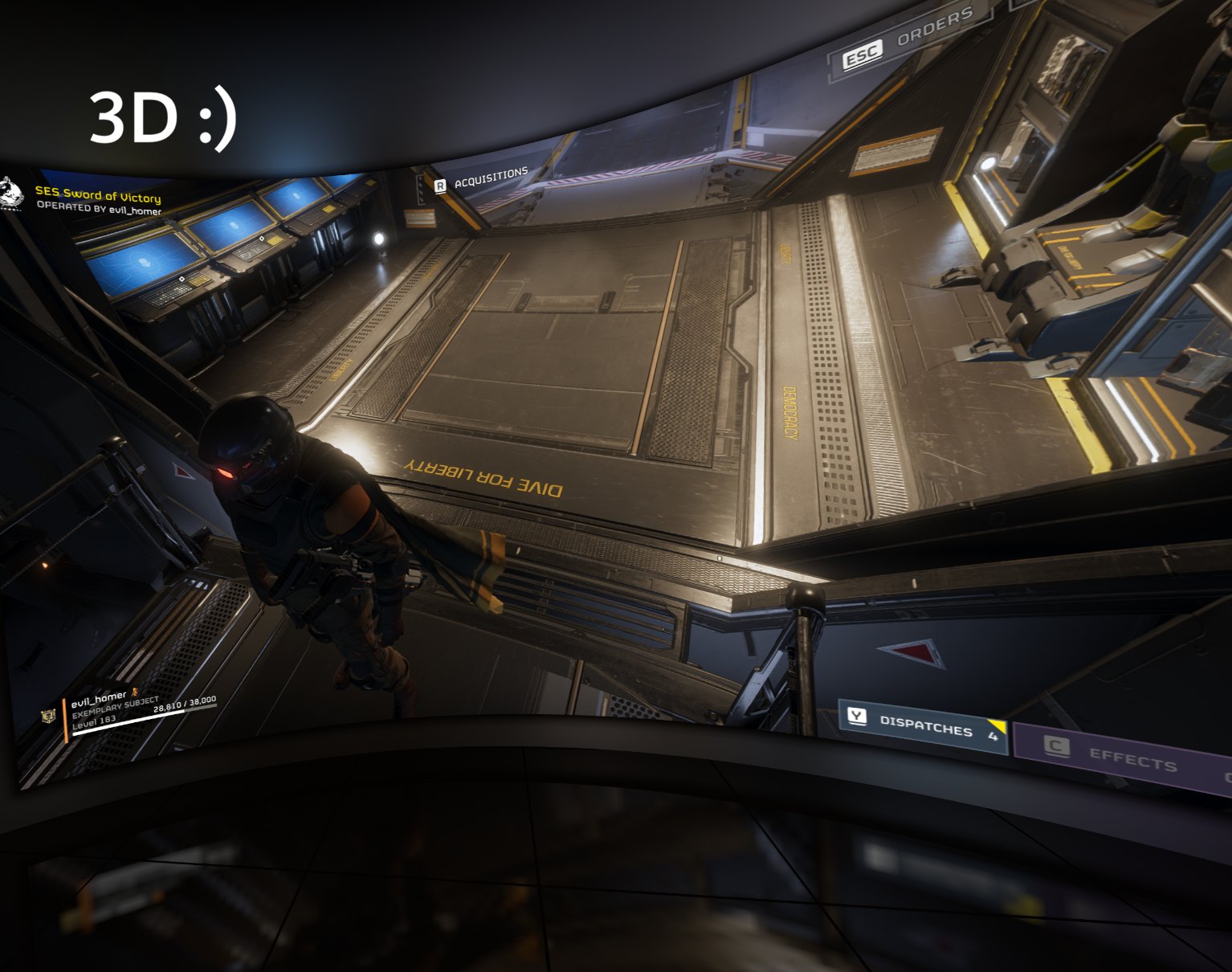
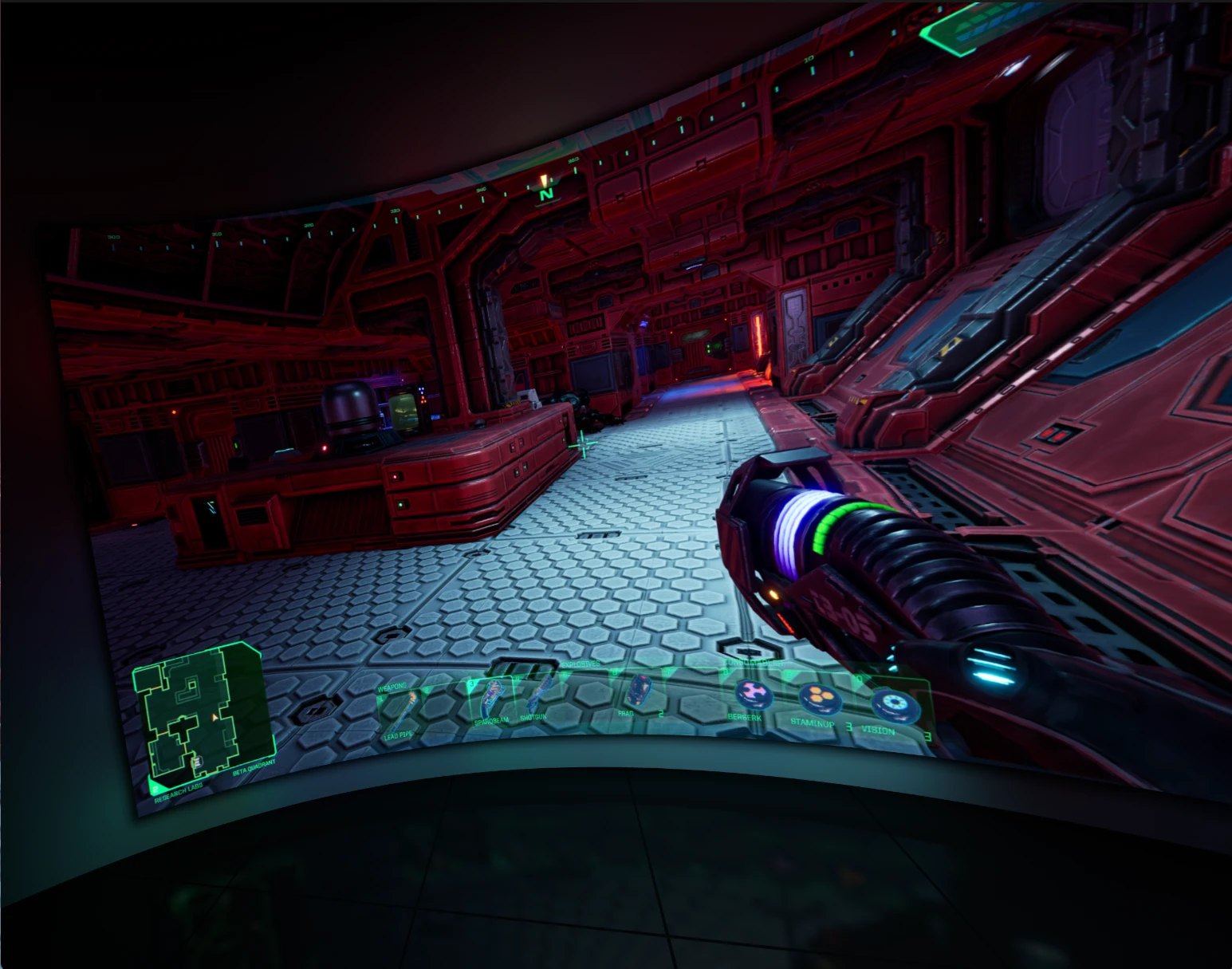
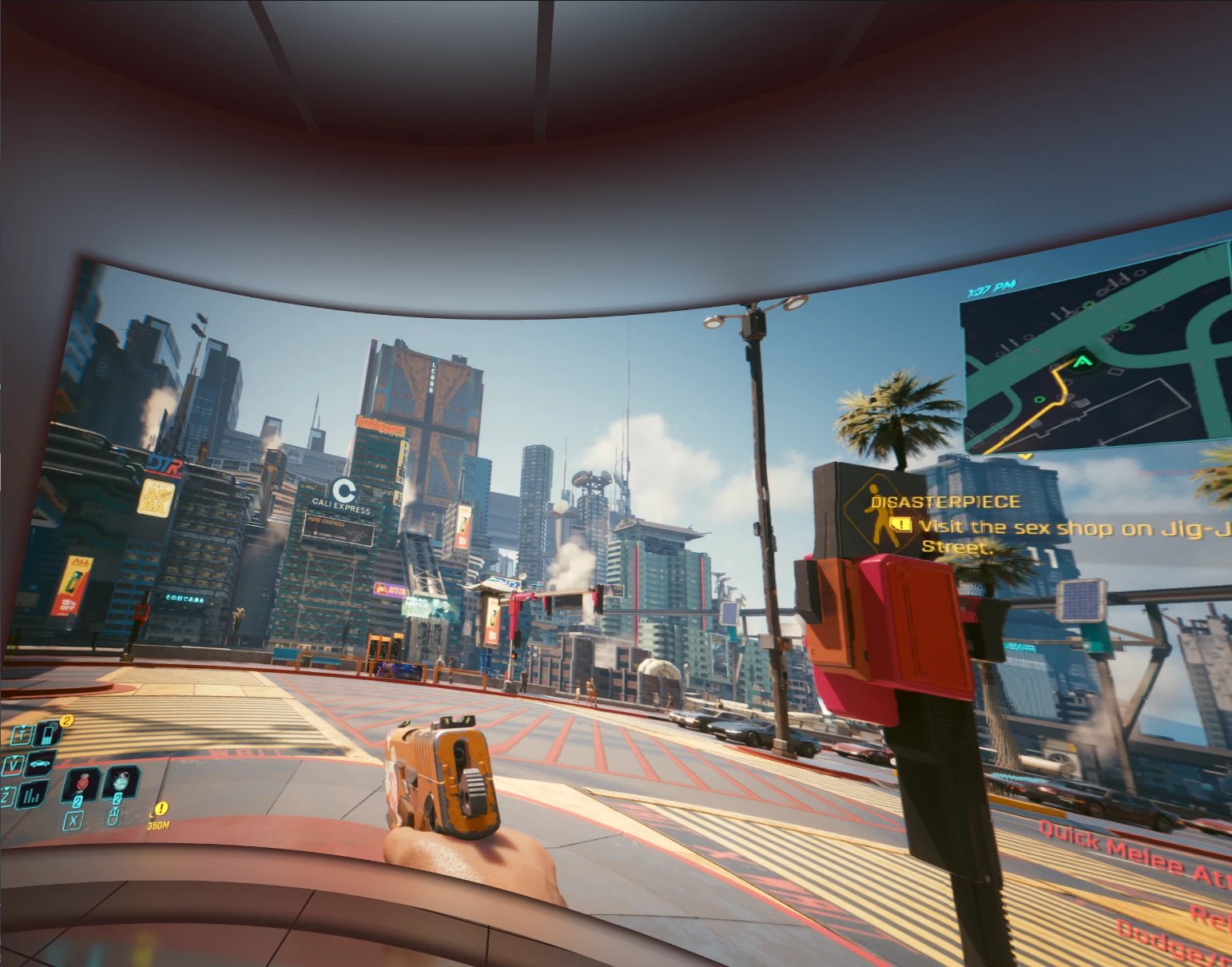
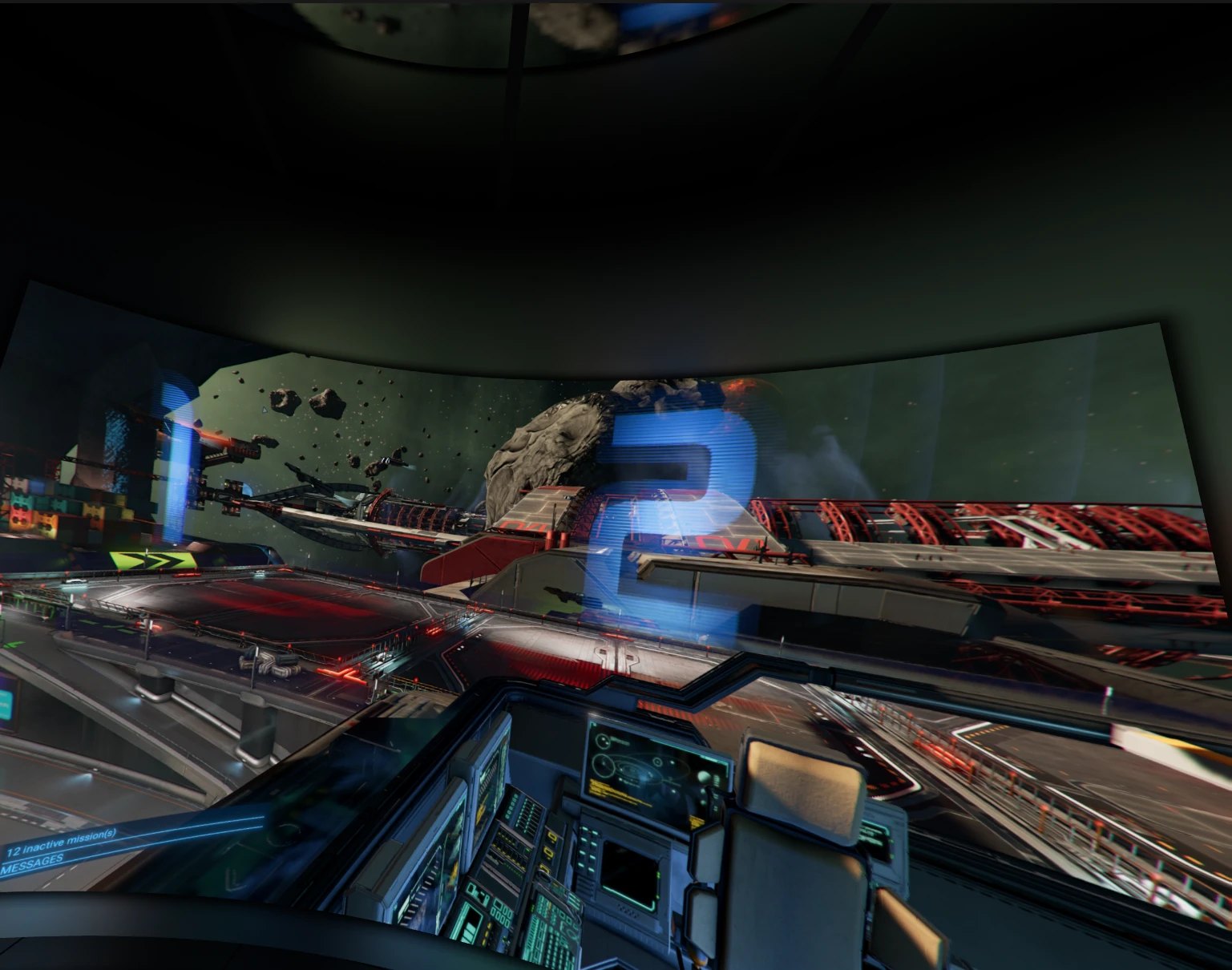
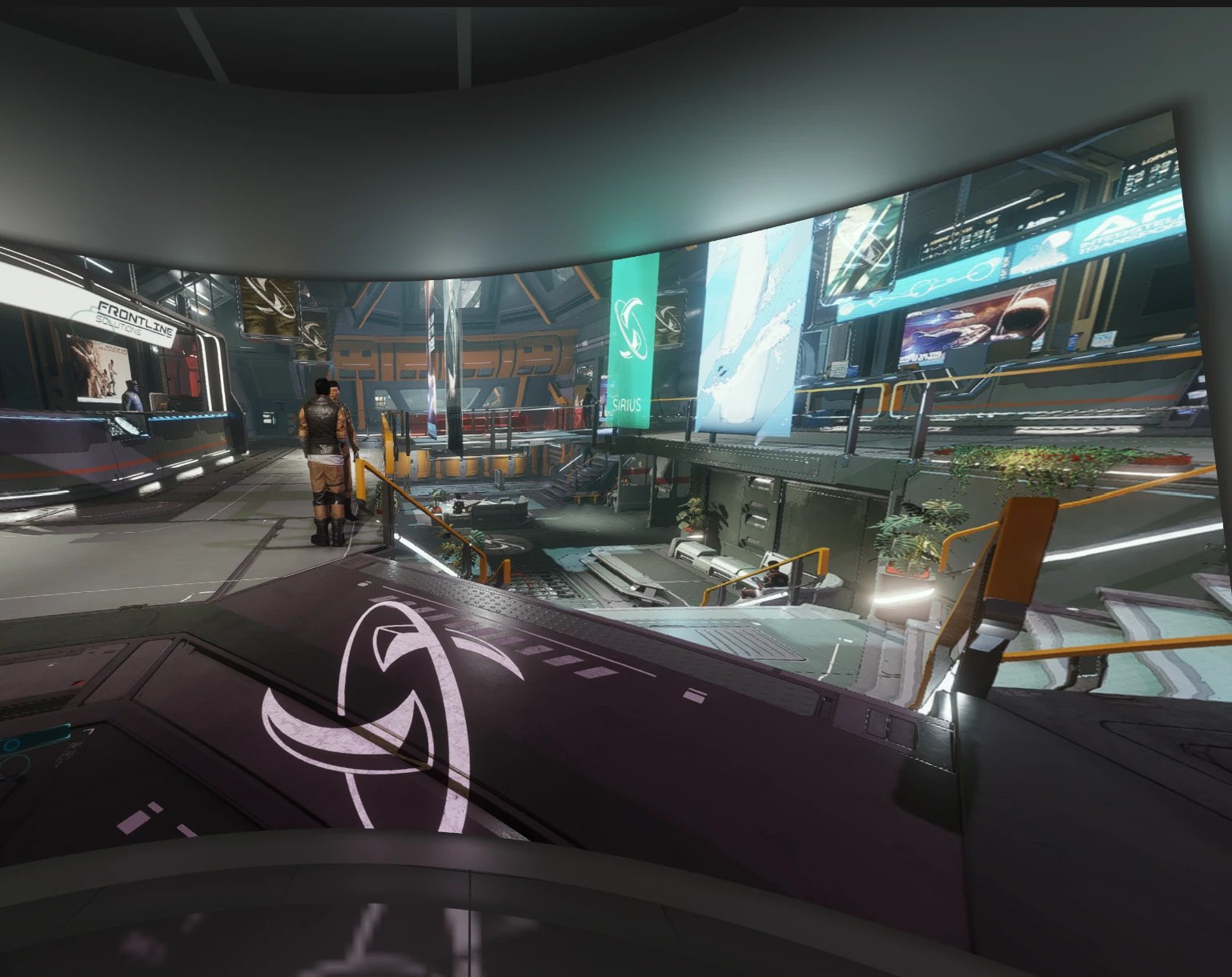
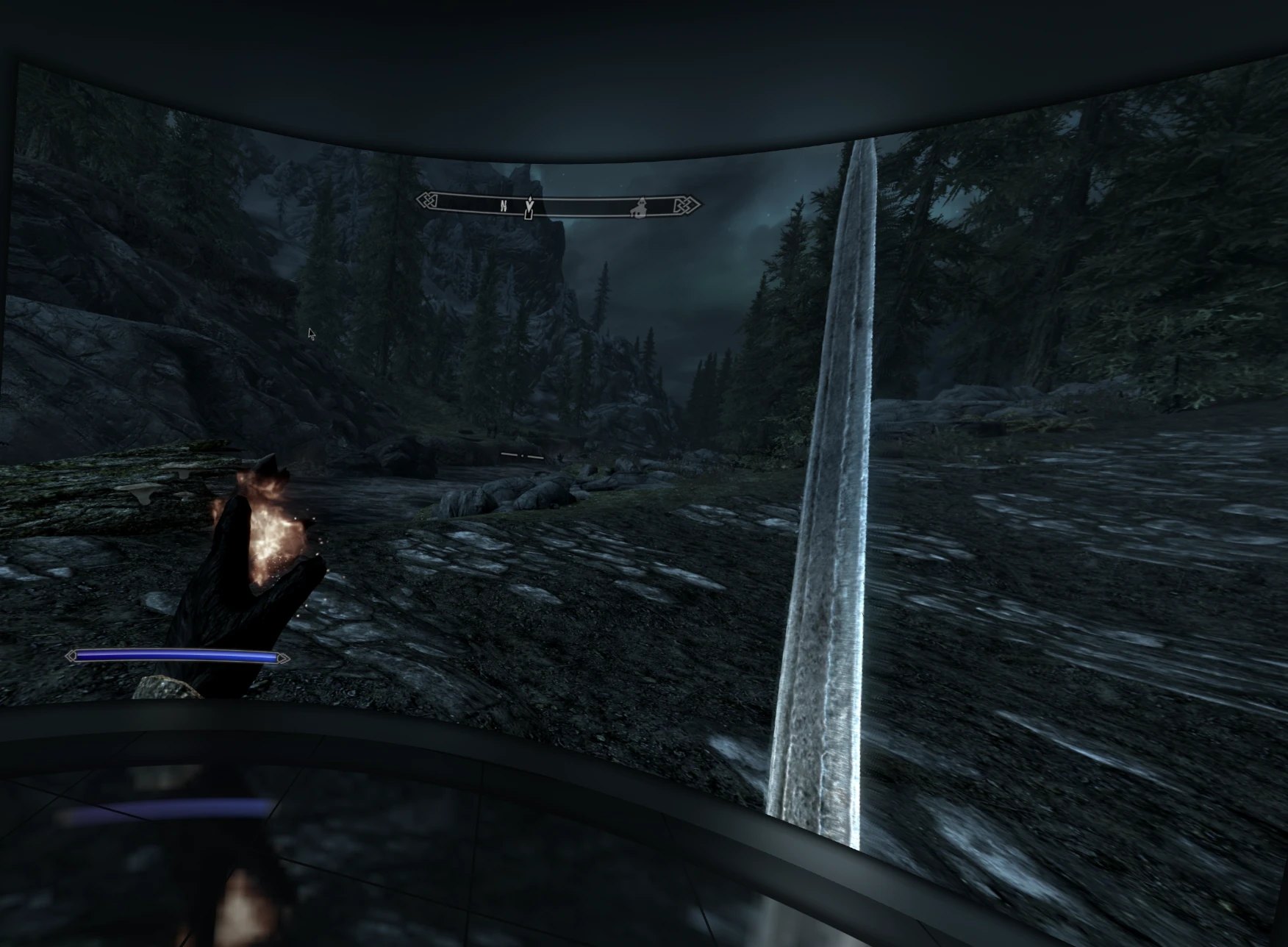
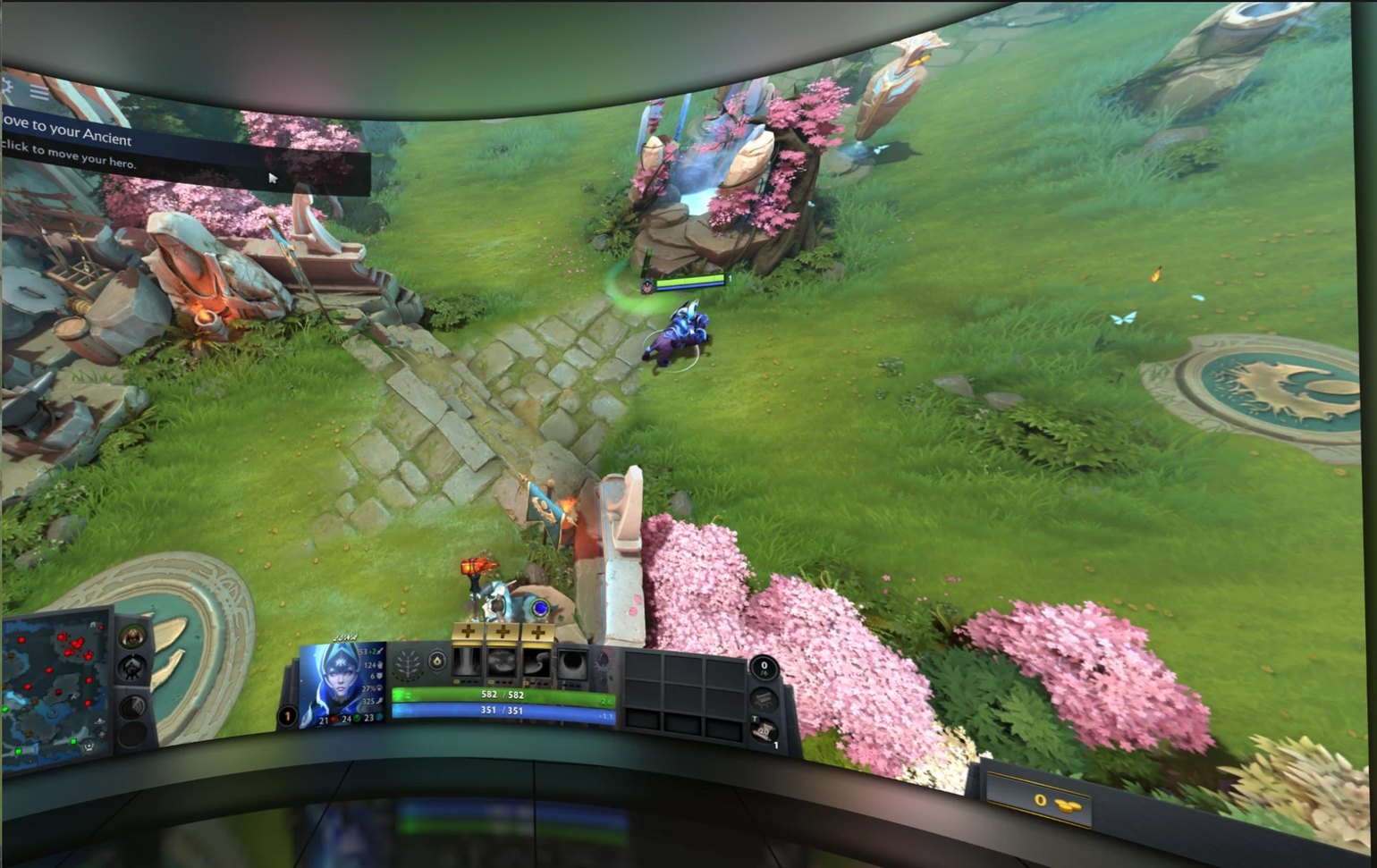
Comment ça marche
- Lancez votre jeuUn jeu PC, en plein écran ou en fenêtre, ou une vidéo dans votre navigateur.
- VRX3D s'attacheIl repère le jeu au premier plan et s'y attache après un court compte à rebours, ou vous choisissez vous-même une fenêtre.
- Jouez en 3DChaque image reçoit une vraie profondeur, sur un écran de la taille d'un cinéma. Gardez votre souris, votre clavier ou votre manette.
Nouveau v1.8.4 : une salle pleine de vie
La salle peut maintenant réagir à la musique de votre jeu, avec des animations murales, des créatures, des lumières disco et Vrex, un robot compagnon à jetpack. Tout est désactivé tant que vous ne l'activez pas.
Fonctionnalités
Une vraie profondeur
Un modèle de profondeur sur votre propre carte graphique transforme chaque image plate en une vue pour chaque œil.
Votre propre cinéma
Une salle éclairée par l'image, avec murs vitrés, reflets et une douce lumière de salle.
Des lieux où jouer
Un cinéma avec sièges, un salon, le plein air de nuit, un donjon, l'enfer, ainsi que des cinémas cyberpunk et spatial.
Vie de la salle et musique
Des animations musicales sur les murs, des créatures qui nagent et se promènent, des lumières disco et Vrex.
L'écran que vous voulez
Fixe, de la taille de votre choix, avec courbure optionnelle et halo Ambilight.
Des manettes, si vous voulez
Un panneau de paramètres dans le casque, une souris sur l'écran, un navigateur pour les guides et la saisie vocale.
Une image stable
La profondeur stable et la synchronisation des images réduisent le scintillement. Un second GPU peut calculer la profondeur à lui seul.
Réglé une fois pour toutes
Le mode Facile marche tout seul ; le mode Expert montre tout. Les paramètres sont enregistrés par jeu.
La vidéo aussi
YouTube, les autres sites vidéo et vos propres fichiers dans un navigateur passent en 3D.
Configuration requise
- Windows 10 (2004 ou ultérieur) ou Windows 11, et une carte graphique DirectX 12.
- Un casque VR pour PC, avec SteamVR comme runtime OpenXR actif.
Testé sur une RTX 3090 avec un PICO 4 et un PlayStation VR2. Les services de streaming protégés comme Netflix et Disney+ affichent une image noire, car Windows masque les vidéos protégées contre la copie dans toute capture d'écran.
Conseils pour la meilleure image
- Lancez le jeu en 1080p : c'est bien plus stable, et dans le casque vous ne verrez pas la différence.
- Un seul GPU : le modèle rapide ZipDepth avec Retardée sur la profondeur et Profondeur stable.
- Un second GPU : choisissez-le comme GPU de profondeur et activez Fusionner avec Depth Anything V2.
- Jeux Steam : désactivez Desktop Game Theatre (clic droit sur le jeu dans Steam → Propriétés → Général), sinon SteamVR affiche sa propre copie plate devant l'écran de VRX3D.
- Écran noir dans un œil (constaté sur un Oculus Rift avec une ancienne application Oculus) : réglez Courbure de l'écran sur 1 % en mode Expert.
VRX3D pour Linux (expérimental)
Le même écran 3D sous Linux avec SteamVR, pour les cartes graphiques NVIDIA. C'est nouveau et ce n'a été testé que sur un seul PC pour l'instant, alors n'hésitez pas à signaler les problèmes.
Détails Linux
- NVIDIA uniquement : la profondeur tourne sur CUDA, il vous faut donc une carte NVIDIA avec son pilote propriétaire. Le téléchargement inclut les bibliothèques CUDA et cuDNN ; une version plus légère sans elles se trouve sur la page de la version.
- Portable : extrayez l'archive et lancez
./vrx../vrx --checkliste ce qui manque, et./vrx --install-desktopl'ajoute à votre menu d'applications. - Il vous faut aussi : SteamVR comme runtime OpenXR, et KDE Plasma ou GNOME (Wayland ou X11) avec le partage d'écran PipeWire.
- Choisir le jeu : appuyez sur « Attacher / Jouer » et choisissez la fenêtre dans la boîte de dialogue de partage de votre bureau. Il n'y a pas d'attachement auto, et les paramètres sont enregistrés dans des profils nommés.
- Pas encore sous Linux : la fusion avec un second modèle de profondeur, Depth Anything et les options du menu SteamVR.
Testé sous Ubuntu 26.04 (KDE Plasma, Wayland) avec une RTX 5060 Ti et un PICO 4 via Steam Link.
Gratuit et open source
VRX3D est un logiciel libre sous licence GNU General Public License v3.0. Le code source complet est sur GitHub, où l'application s'appelle VRX. Si elle vous plaît, l'acheter sur Steam ou un don sur Ko-fi aide à la faire vivre.