Neuigkeiten
Alle Versionen, die neueste zuerst. Downloads und vollständige Versionshinweise finden Sie jeweils auf GitHub.
v1.8.4.1: VRX3D in Ihrer Sprache
Die App und die Einstellungen im Headset gibt es jetzt auf Englisch, Französisch, Deutsch, Spanisch, Italienisch, Portugiesisch, vereinfachtem Chinesisch, Japanisch und Koreanisch. VRX3D folgt der Anzeigesprache von Windows; für eine andere Sprache öffnen Sie Experte > Sprache & Designs > Sprache und starten VRX3D neu. Auch diese Website ist übersetzt.
v1.8.4: ein Raum voller Leben
- Lebendiger Raum & Musik (standardmäßig aus, pro Spiel; benötigt den Raum und den festen Bildschirm): VRX3D kann den Wiedergabeton Ihres PCs mithören – nie ein Mikrofon, nichts wird aufgenommen oder gesendet – und beliebige von 12 Musikanimationen an Wänden und Decke überlagern, mit einem Regler für die Reaktion auf Musik.
- Kreaturen: bis zu 24 Haie, Fische, Roboter, Quallen, Mantas, Glühwürmchen, Schildkröten und Drohnen, die in Schwärmen ziehen, einander jagen, folgen und fliehen und auf Ihre Controller-Strahlen reagieren.
- Effekte: bunter 3D-Staub, bewegliche Disco-Scheinwerfer und Raytracing-Schatten.
- Vrex: ein Roboter-Begleiter mit Jetpack, der Ihrem Controller-Strahl folgt. Zeigen Sie in seine Nähe, um ein paar Gesprächsoptionen zu bekommen.
- Spracheingabe auf der schwebenden Tastatur, mit der Windows-Spracherkennung auf Ihrem PC.
- Hilfe zu diesem Spiel: Der schwebende Browser kann ein Bild des aktuellen Bildschirms und eine Frage an Google AI Mode, Google Lens, Microsoft Copilot oder Google Gemini senden – erst, nachdem Sie es für diesen Dienst erlaubt haben.
- Panels: neun Designs mit transparentem Hintergrund, Raumeinstellungen in Kategorien gruppiert, flüssigeres Scrollen und Rückmeldung beim Drücken.
v1.8.3: wieder ein schneller Start
- Schnellerer Start: Bevor das Bild erscheint, prüft VRX3D, ob die Raumschattierung auf Ihrer Grafikkarte korrekt ist. In v1.8.2 konnte diese Prüfung 40 Sekunden oder länger dauern. Jetzt nutzt sie alle CPU-Kerne (etwa 10 Sekunden), und sobald sie bestanden ist, wird das für Ihre VRX3D-Version, Grafikkarte und Ihren Treiber gespeichert, sodass spätere Starts nur ein paar Sekunden dauern. Eine neue Version, Karte oder ein neuer Treiber führt die vollständige Prüfung erneut aus.
v1.8.2: Ihre Controller, wenn Sie möchten
- Controller (optional, standardmäßig aus): Drücken Sie die Menütaste des Controllers, um die Einstellungen von VRX3D dort ein- oder auszublenden, wo Sie hinschauen. Zeigen und den Trigger ziehen zum Auswählen, die Titelleiste halten zum Verschieben, mit dem Thumbstick scrollen.
- Bildschirm steuern: Der Controller wird zur Maus auf dem Hauptbildschirm – Trigger zum Klicken und Ziehen, Griff für Rechtsklick, rechter Stick zum Scrollen.
- Schwebende Fenster: ein Browser für Guides während des Spielens (mit Zoom), eine Tastatur zum Tippen oder Wischen und Schnappschüsse des Bildschirms. „Fenster anordnen“ reiht sie auf.
- Vier Themenräume: Kerker, Hölle, Cyberpunk-Neonkino und Raumschiffkino. Das Raumlicht dimmt ihre Flammen, Lava, Neon und Displays.
Der Browser basiert auf Chromium (Standard-Build): YouTube läuft, aber Videos, die H.264 oder DRM benötigen, wie Netflix, nicht. Der Download ist etwa doppelt so groß wie zuvor.
v1.8.1: eine klare Meldung statt „no OrtApi“
- VRX3D nutzt immer seine eigene Tiefen-Runtime: Fehlte seine Kopie von
onnxruntime.dll(etwa weil sie in die Quarantäne eines Virenschutzes verschoben wurde), nutzte Windows stillschweigend eine ältere eigene Kopie, und VRX3D brach mit „InitModel: FAIL no OrtApi“ ab. VRX3D lädt jetzt nur seine eigene Kopie und meldet, wenn sie fehlt, was zu tun ist: auf Steam Eigenschaften > Installierte Dateien > Spieldateien auf Fehler überprüfen, sonst neu installieren, und die Quarantäne Ihres Virenschutzes prüfen.
v1.8.0: Nehmen Sie Platz im Kino
- Kino mit Sitzplätzen: Sitzen Sie in einem Kinosaal – Samtvorhänge, schwarze Maskierung um den Bildschirm, ein gemusterter Teppich mit Stufenlichtern an den Gängen und ansteigende Reihen gepolsterter Sitze um Sie herum, Ihr eigener eingeschlossen. Das Bild beleuchtet alles.
- Wählen Sie Ihren Sitzplatz: Vordere Reihe, Mitte oder hintere Reihe bestimmt wie in einem echten Kino, wie weit der Bildschirm entfernt ist. Die Bildschirmbreite macht den Bildschirm im selben Saal größer oder kleiner.
- Nachts unter freiem Himmel: ein Bildschirm auf einem Feld unter den Sternen, mit flachen Hügeln am Horizont; der Boden davor wird vom Bild beleuchtet.
- Lounge: ein Heimkino mit Eichenboden und Teppich, getäfelten Wänden, Lampen und Deckenspots.
- Der Raum bleibt: Der klare, ruhige Raum ist weiterhin der Standard; wählen Sie im Modus „Experte“ unter dem Regler „Raum“ eine Umgebung, pro Spiel.
- Ruhigere Tiefe: Unveränderte Bildteile behalten ihre Tiefe, sodass weniger zuckt, und ein ruhender Desktop blitzt nicht mehr flach auf. Tiefenkanten sehen in beiden Augen gleich aus, und über Text laufen keine haarfeinen Linien mehr.
- Ein Abschnitt „Experimentell“ im Modus „Experte“ sammelt die Optionen, die noch erprobt werden, alle standardmäßig aus: dünne Teile wie Masten aufrecht halten, Tiefenkanten mit dem Bild schärfen, hinter nahen Objekten aus einer Hintergrundebene füllen und die Tiefenkarte statt des Spiels zeigen.
v1.7.9: ein ruhender Desktop bleibt ruhig
- Ein ruhender Desktop bleibt ruhig: Der Bildschirm zuckt auf einem ruhenden Desktop nicht mehr alle paar Sekunden. Wenn sich fast nichts geändert hat – ein blinkender Textcursor, die Maus, eine Uhr –, behält VRX3D seine Tiefe, statt sie neu zu berechnen. Scrollen, Videos und Spiele bekommen wie bisher frische Tiefe.
- Dafür ist Windows 11 24H2 oder neuer nötig, das meldet, welche Teile des Bildschirms sich geändert haben; unter älteren Windows-Versionen ändert sich nichts.
v1.7.8: Ihr Desktop, ohne VR zu verlassen
Verlassen Sie kurz das Spiel, und VR folgt Ihnen auf den Desktop – und danach zurück ins Spiel.
- Desktop zeigen, wenn Sie das Spiel verlassen: Drücken Sie beim Spielen Strg+Esc, die Windows-Taste oder Alt+Tab, und VR zeigt die Anzeige, auf der das Spiel läuft – das Startmenü, Ihren Desktop, was immer Sie geöffnet haben. Gehen Sie zurück ins Spiel, und VR zeigt wieder das Spiel. Nichts wird minimiert oder neu gestartet, und die Spielkarte zeigt „Desktop“, solange er zu sehen ist.
- Weiter, wenn das Spiel beendet wird: Schließen Sie das Spiel, zeigt VR Ihren Desktop weiter, bis Sie „VR stoppen“ drücken, statt zu enden.
- Ruhiges Umschalten: Die eigenen Fenster von SteamVR und das Steam-Overlay lösen es nicht aus, und ein kurzes Flackern des Fokus schaltet das Bild nicht um.
- Ihre Wahl, pro Spiel: Standardmäßig ist es an; ausschalten können Sie es im Modus „Experte“ im Abschnitt „SteamVR & Tastenkürzel“.
Linux 1.0.0 (experimentell): VRX3D unter Linux
Die erste Linux-Version: derselbe Renderer, portiert auf Vulkan, mit Tiefenmodell, Raum, gekrümmtem Bildschirm, Ambilight, ruhiger Tiefe und Frame-Timing sowie einer Desktop-App mit denselben Modi „Einfach“ und „Experte“. Für die Tiefe ist eine NVIDIA-Grafikkarte (CUDA) nötig. Download und Voraussetzungen finden Sie unter VRX3D für Linux.
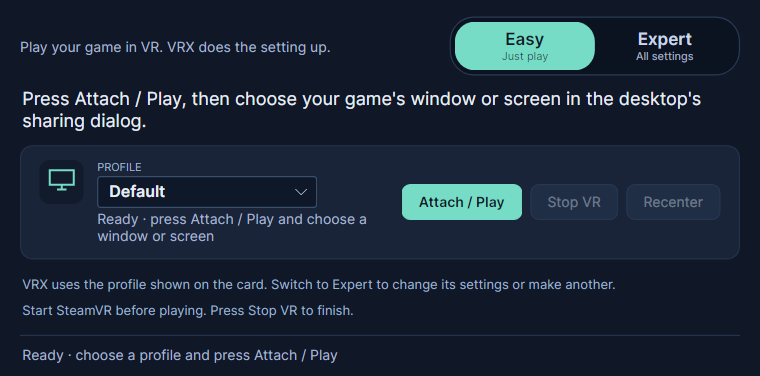
v1.7.7: wählen, was Sie spielen
Wählen Sie ein Spiel – oder Ihren ganzen Bildschirm – anhand von Live-Bildern aus und spielen Sie es in VR.
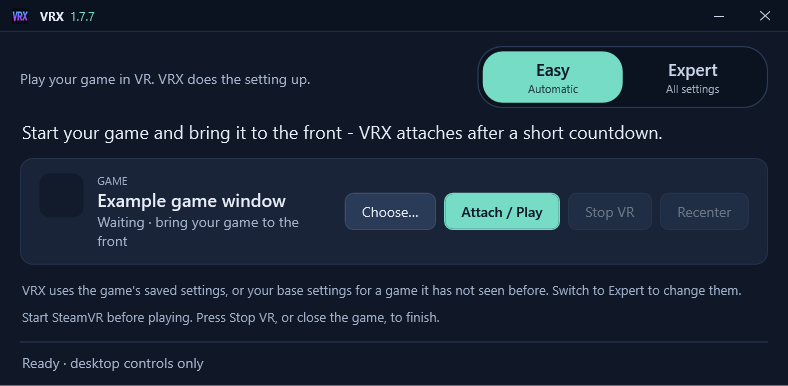
- Auswählen… – eine neue Schaltfläche auf der Spielkarte. Sie zeigt jedes Fenster, das Sie spielen können, als Kachel mit Live-Bild, die zuletzt benutzten zuerst (wie Alt+Tab), plus eine Kachel für jede Anzeige. Klicken Sie auf eine, und sie läuft sofort. Die Auswahl lässt sich in der Größe ändern und maximieren und merkt sich ihre Größe.
- Ganzer Bildschirm: Spielen Sie alles auf einer Anzeige in VR – Ihren Desktop, einen Videoplayer, alles, was nicht kopiergeschützt ist –, bis Sie „VR stoppen“ drücken. Tipp: Minimieren Sie die VR-Ansicht von SteamVR oder verschieben Sie sie auf eine andere Anzeige, sonst sehen Sie einen Bildschirm im Bildschirm.
- Klare Worte, wenn Windows blockiert: Wenn Smart App Control oder ein Virenschutz die 3D-Engine von VRX3D stoppt, erklärt die App jetzt, was passiert ist und was zu tun ist. Siehe Windows-Warnungen.
- Offen gebaut: Versionen werden jetzt von GitHub Actions aus dem öffentlichen Quellcode gebaut, mit festgelegten Versionen aller Eingaben, bereit für die Codesignierung.
v1.7.6: ein kompaktes Fenster für „Einfach“
Im Modus „Einfach“ schrumpft das Fenster jetzt auf das, was es zeigt: den Umschalter „Einfach“/„Experte“, Ihr Spiel und ein paar Hinweise. VRX3D hat außerdem einen eigenen Look, mit einer Titelleiste in Marineblau, Türkis und Weiß, die Logo und Version zeigt, und dunklen Bedienelementen überall.
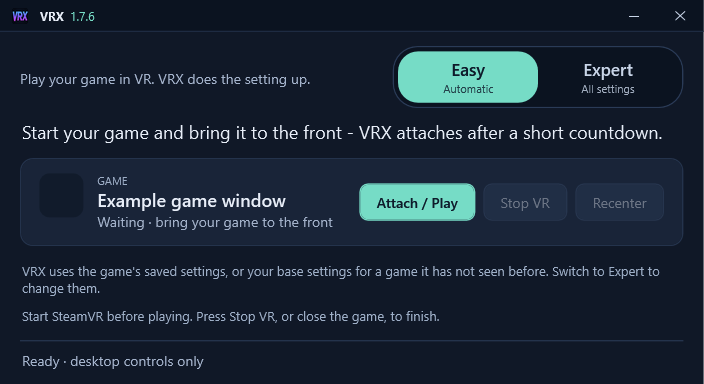
Installieren, Spiel starten, Headset aufsetzen. Der Modus „Einfach“ erkennt das Spiel, das Sie in den Vordergrund holen, zählt ein paar Sekunden herunter und verbindet sich selbst – keine Listen zum Auswählen und keine Einstellungen zum Lernen. Wechseln Sie während des Countdowns zu einem anderen Fenster, um abzubrechen.
- Sofort startklar: Eine neue Installation startet mit bereits eingerichtetem Raum: vom Bild beleuchtete Wände, ein Hauch Glas und Spiegelungen und weiches Raumlicht.
- Ihre Einstellungen, pro Spiel gespeichert: „Einfach“ ändert sie nie; jedes Spiel merkt sich, wie Sie es eingerichtet haben.
- „Experte“, wenn Sie es brauchen: Ein Klick zeigt alle Einstellungen, gruppiert in einklappbare Abschnitte – Bildschirm, Raum, 3D und Tiefe, SteamVR und mehr. „Experte“ merkt sich seine eigene Fenstergröße und -position.
v1.7.5: der Modus „Einfach“
Installieren, Spiel starten, Headset aufsetzen. Im Modus „Einfach“ erkennt VRX3D das Spiel, das Sie in den Vordergrund holen, zählt ein paar Sekunden herunter und verbindet sich selbst – keine Listen zum Auswählen und keine Einstellungen zum Lernen. Wechseln Sie während des Countdowns zu einem anderen Fenster, um abzubrechen.
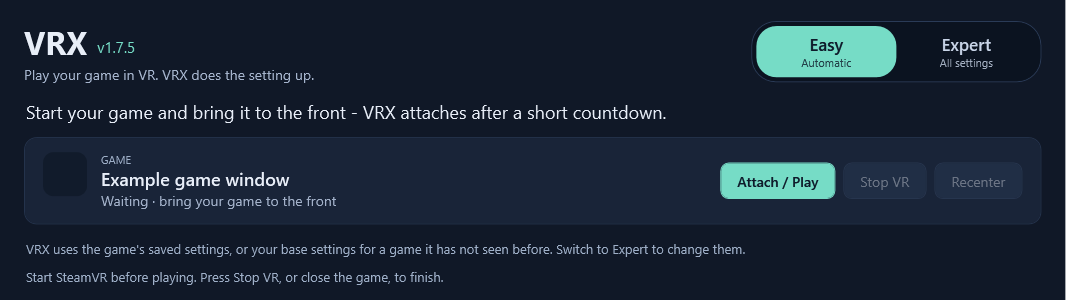
- Sofort startklar: Eine neue Installation startet mit bereits eingerichtetem Raum: vom Bild beleuchtete Wände, ein Hauch Glas und Spiegelungen und weiches Raumlicht.
- Ihre Einstellungen, pro Spiel gespeichert: „Einfach“ ändert sie nie; jedes Spiel merkt sich, wie Sie es eingerichtet haben.
- „Experte“, wenn Sie es brauchen: Ein Klick zeigt alle Einstellungen, gruppiert in einklappbare Abschnitte – Bildschirm, Raum, 3D und Tiefe, SteamVR und mehr.
Frühere Versionen
- v1.7.1 · 21. September 2026
- Ein schneller Start: Shader sind vorkompiliert, das SteamVR-Menü wird beim Start geschlossen, und die Sitzung endet sauber, wenn das Spiel beendet wird.
- v1.7.0 · 21. September 2026
- Ein Raum um den Bildschirm: Wände, Boden und Decke vom Bild beleuchtet, mit Glaswänden, Spiegelungen und Raumlicht.
- v1.6.0 · 21. September 2026
- Ein gekrümmter Bildschirm, ein Ambilight-Leuchten um ihn herum, eine Hintergrundfarbe und „Auf alle anwenden“.
- v1.5.0 · 20. September 2026
- Weiche Tiefenstufen: keine Rillen mehr auf Gras, Straßen und Wänden. „Grundeinstellungen setzen“ für neue Spiele.
- v1.4.0 · 19. September 2026
- Frame-Timing des Spiels: das Spielbild zurückhalten, damit es zur Tiefe passt.
- v1.3.0 · 19. September 2026
- Ruhige Tiefe mit den Bewegungsvektoren der Grafikkarte und Kombination mit Depth Anything V2.
- v1.2.0 · 18. September 2026
- Tiefe auf einer zweiten Grafikkarte, damit sie nicht mehr mit dem Spiel konkurriert.
- v1.1.0 · 18. September 2026
- ZipDepth: standardmäßig viel schnellere Tiefe, sodass das 3D mit dem Spiel mithält.
- v1.0.0 · 17. September 2026
- Die erste fertig gepackte Version für Windows.