VRX3D
Gioca ai tuoi giochi PC in 3D, su uno schermo gigante in VR.
v1.8.4.1 disponibile ora, con supporto ai controller
- Pannello delle impostazioni: premi il tasto Menu per aprirlo dove stai guardando e regola VRX senza toglierti il visore.
- Controlla schermo: il controller diventa un mouse sul gioco (grilletto per cliccare e trascinare, grip per il clic destro, stick per scorrere).
- Browser web: tieni guide e mappe aperte accanto al gioco.
- Tastiera: tocca o scorri sui tasti, oppure usa l'input vocale.
- Istantanee: cattura lo schermo e salvalo nella cartella immagini di VRX.
- Aiuto per questo gioco: chiedi a Google AI Mode, Google Lens, Microsoft Copilot o Google Gemini cosa c'è sullo schermo, solo dopo che l'hai consentito.
- Disponi finestre: allinea tutte le finestre fluttuanti.
- Temi: nove temi per i pannelli e trasparenza dello sfondo regolabile.
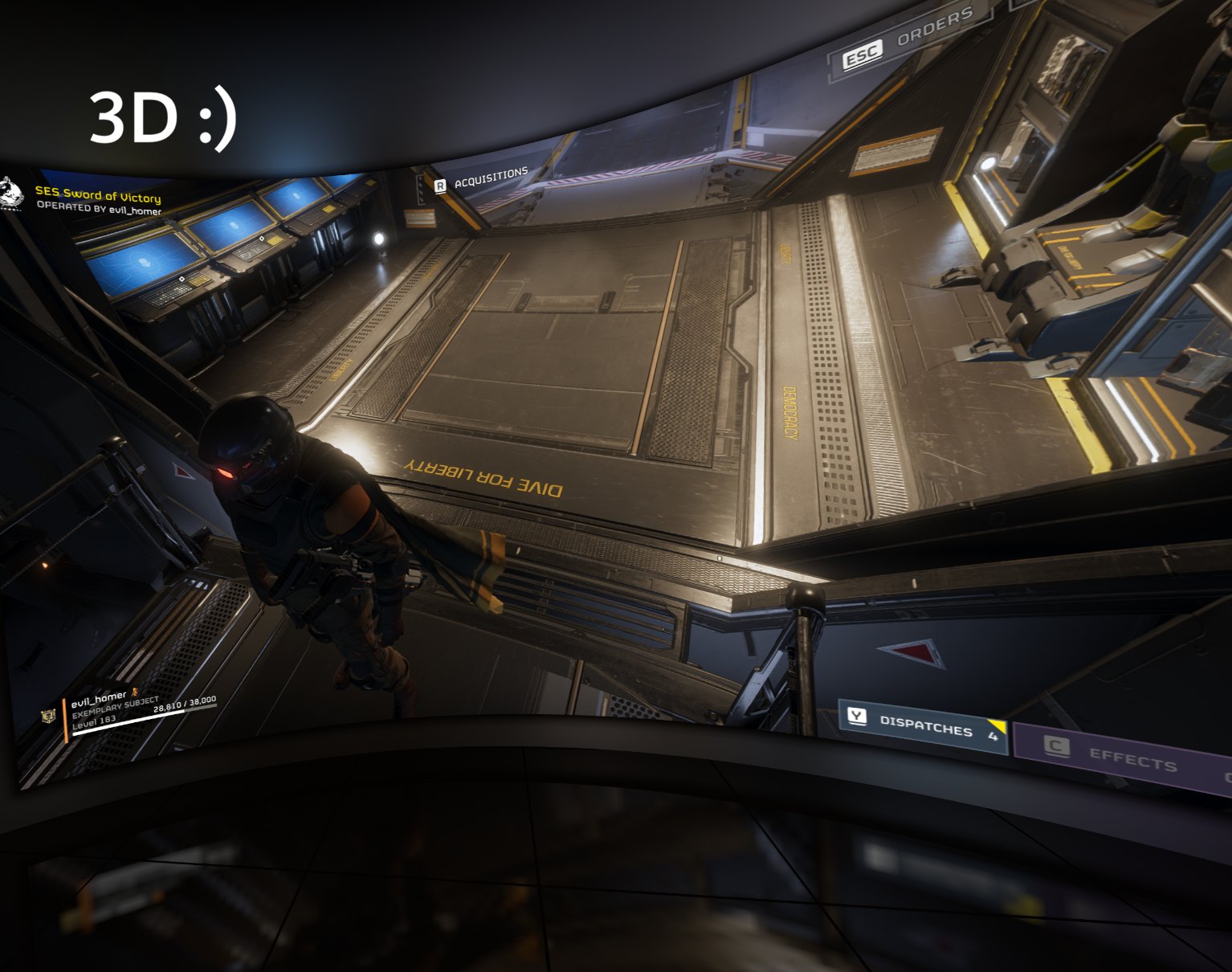
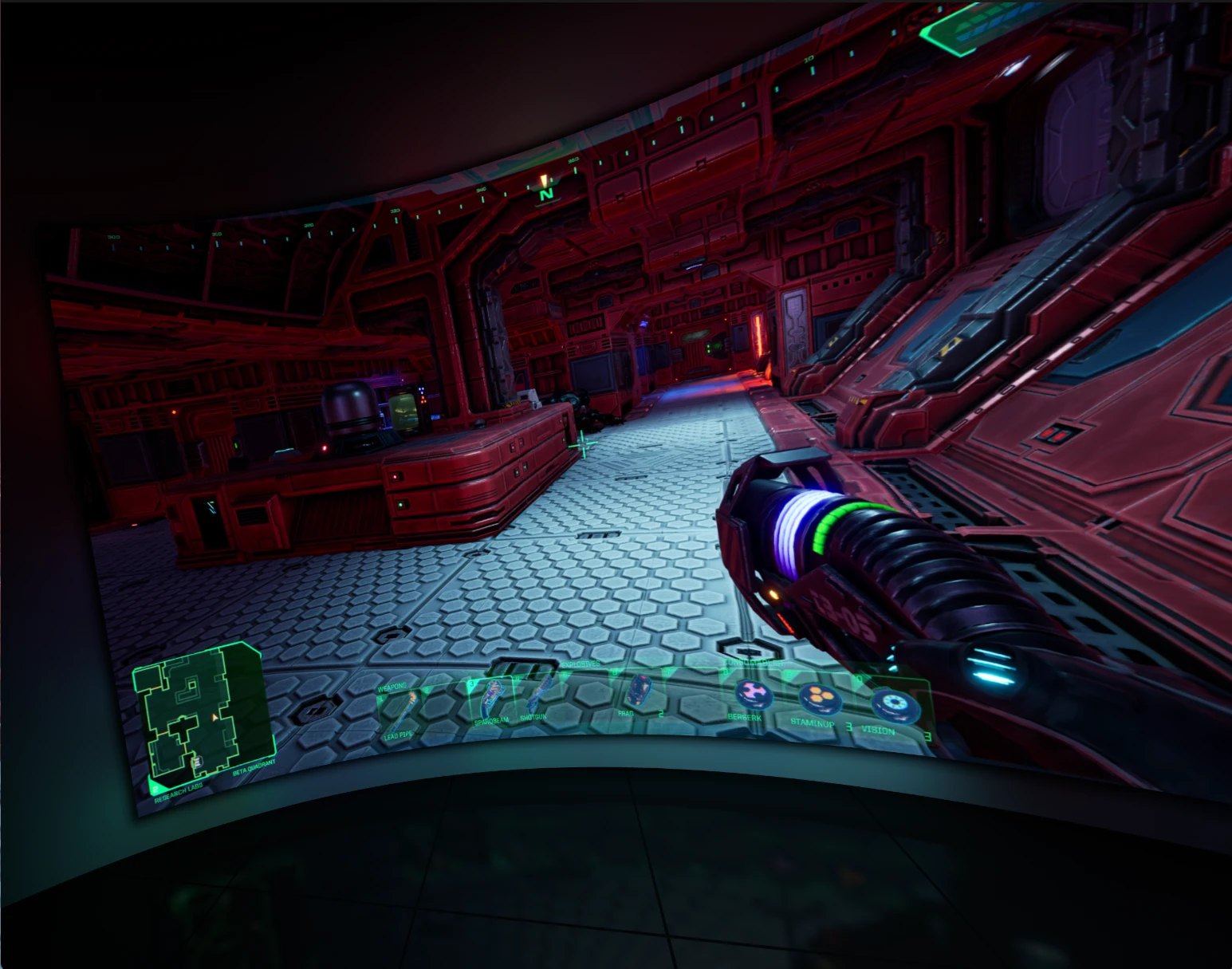
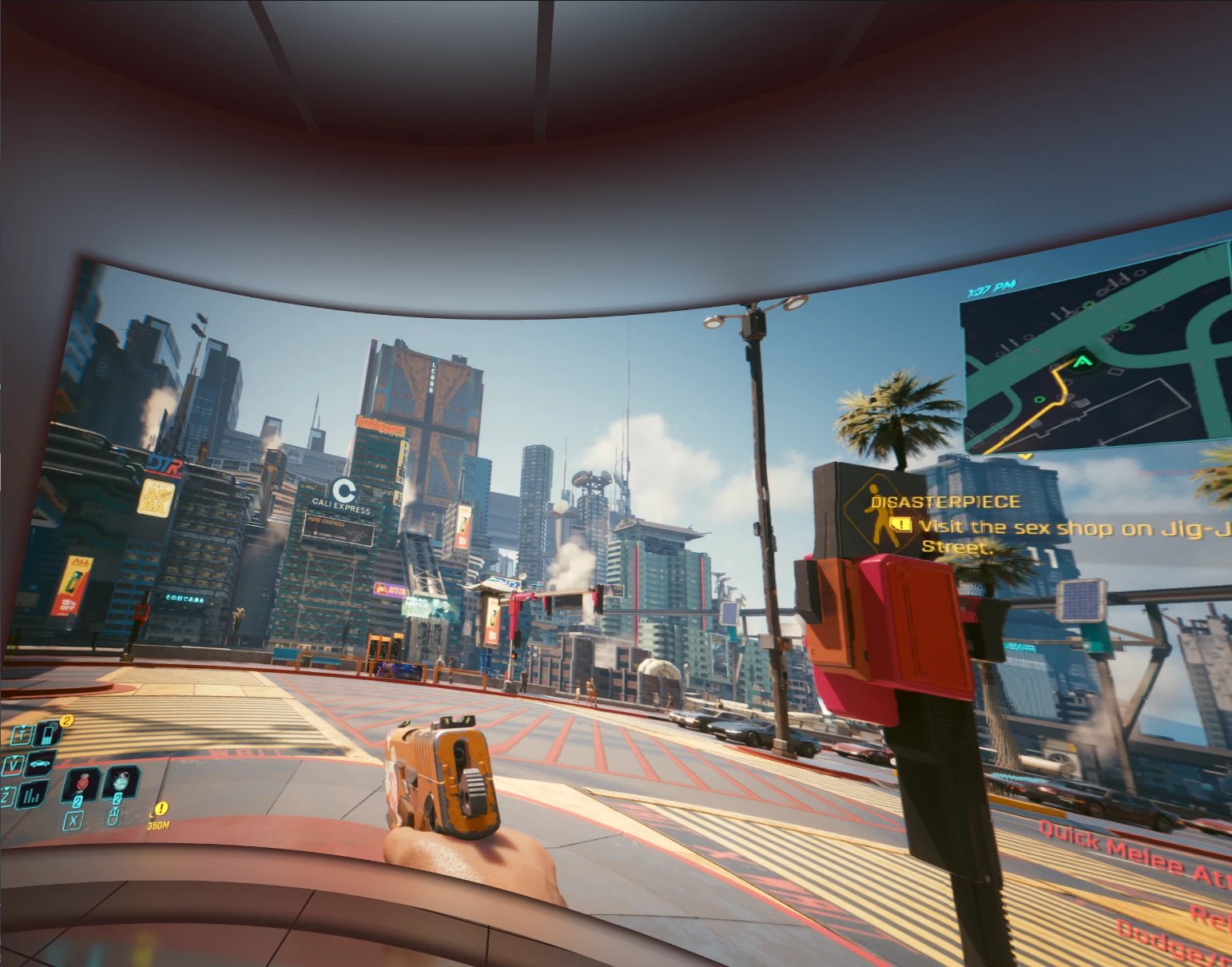
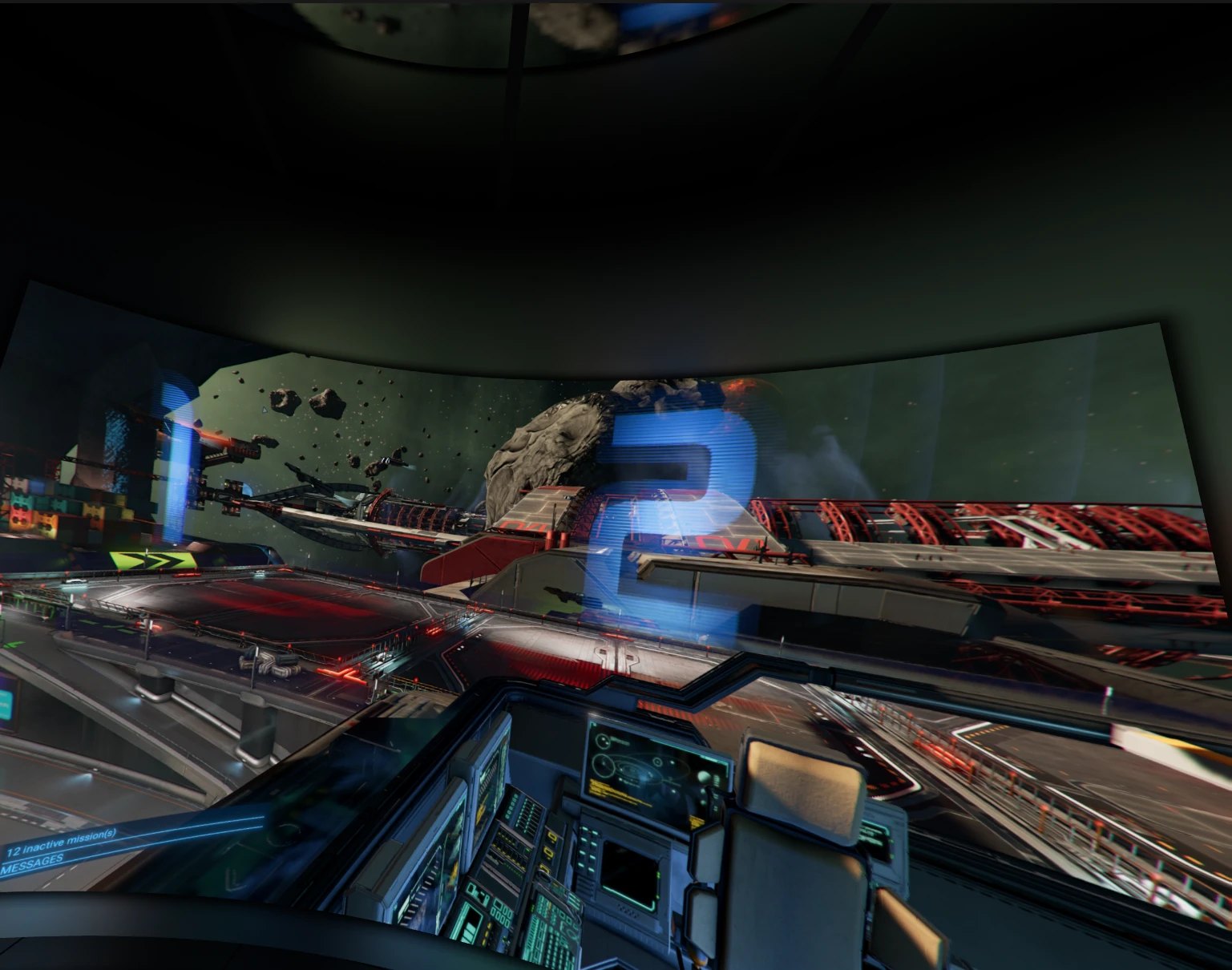
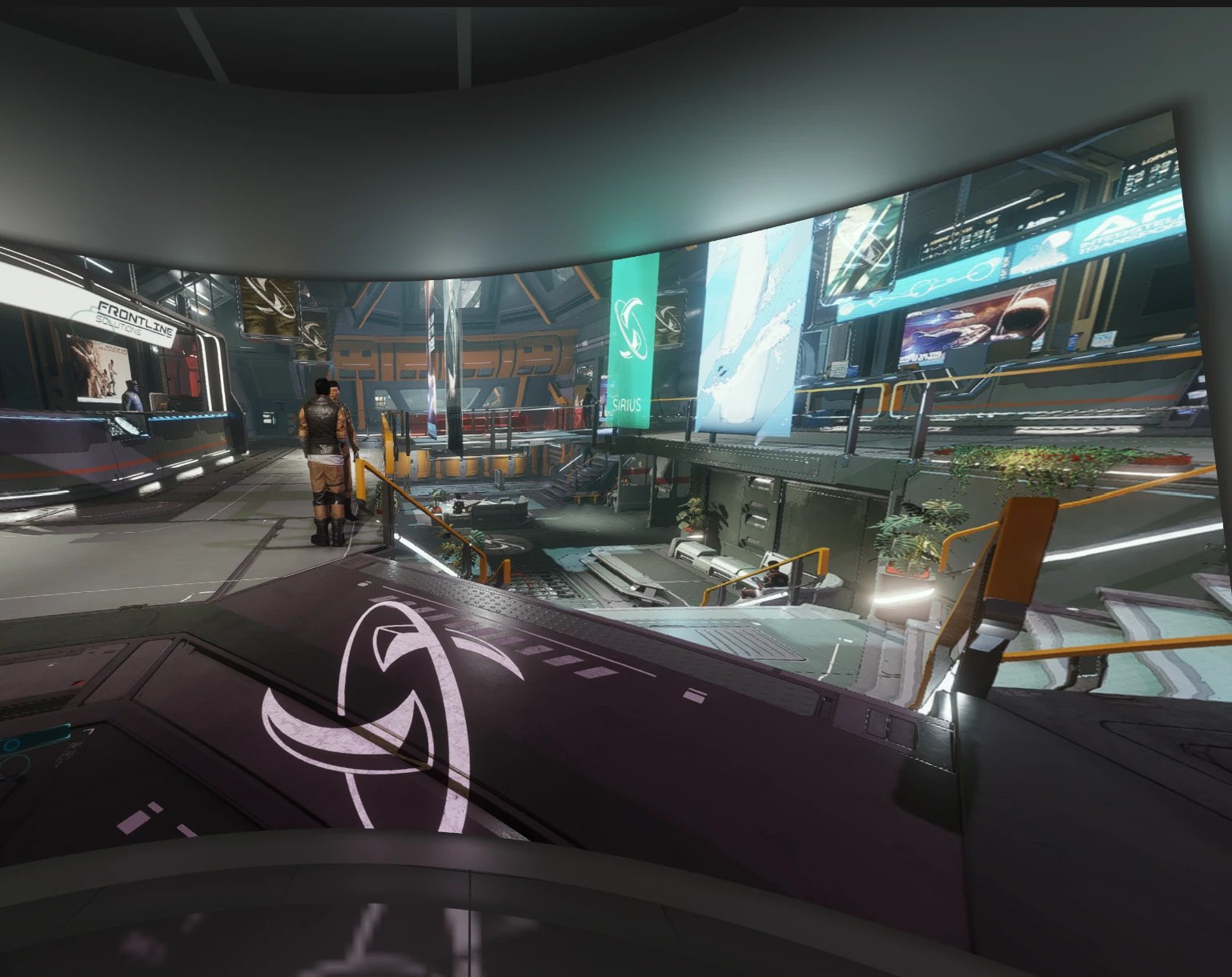
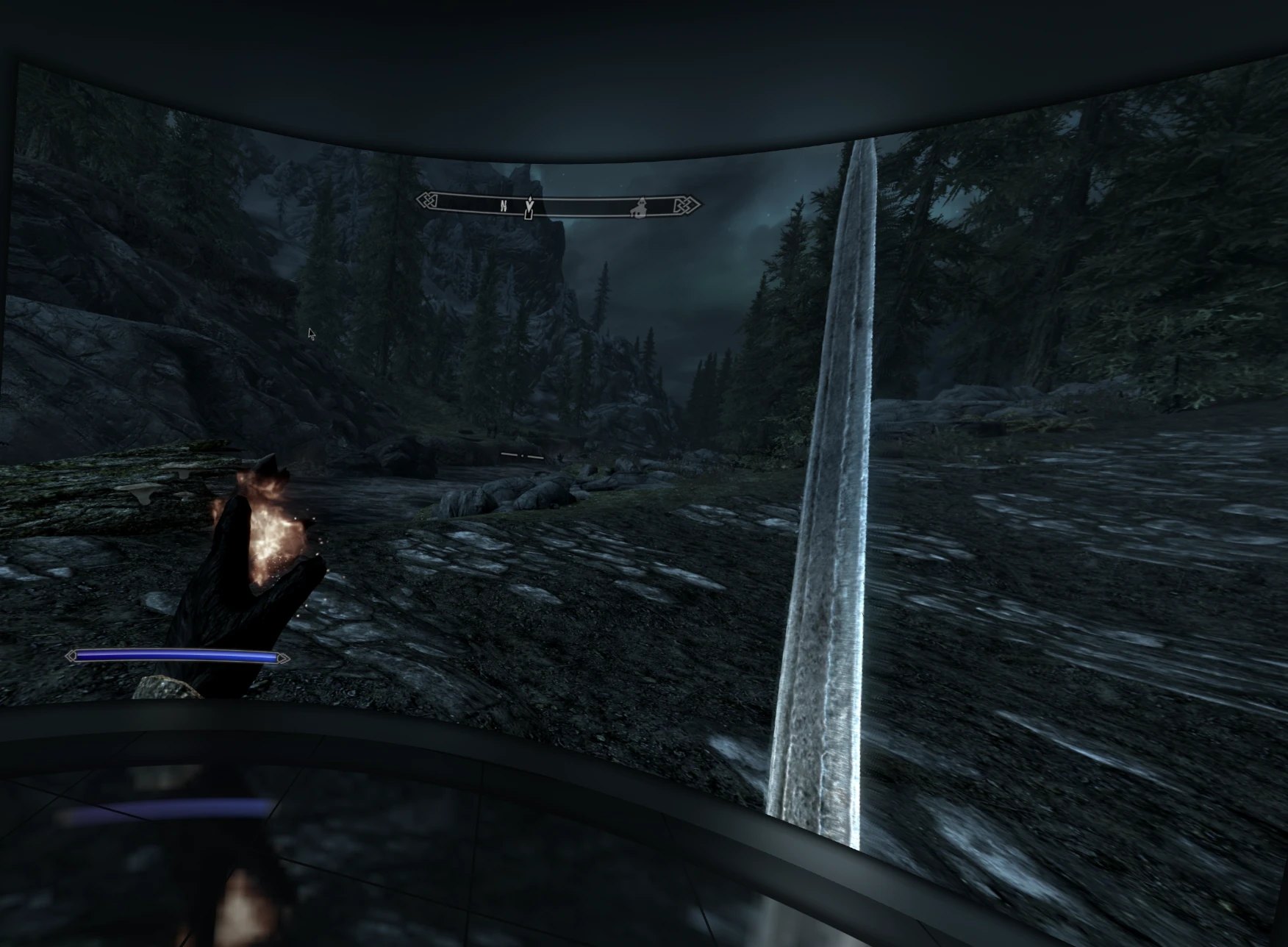
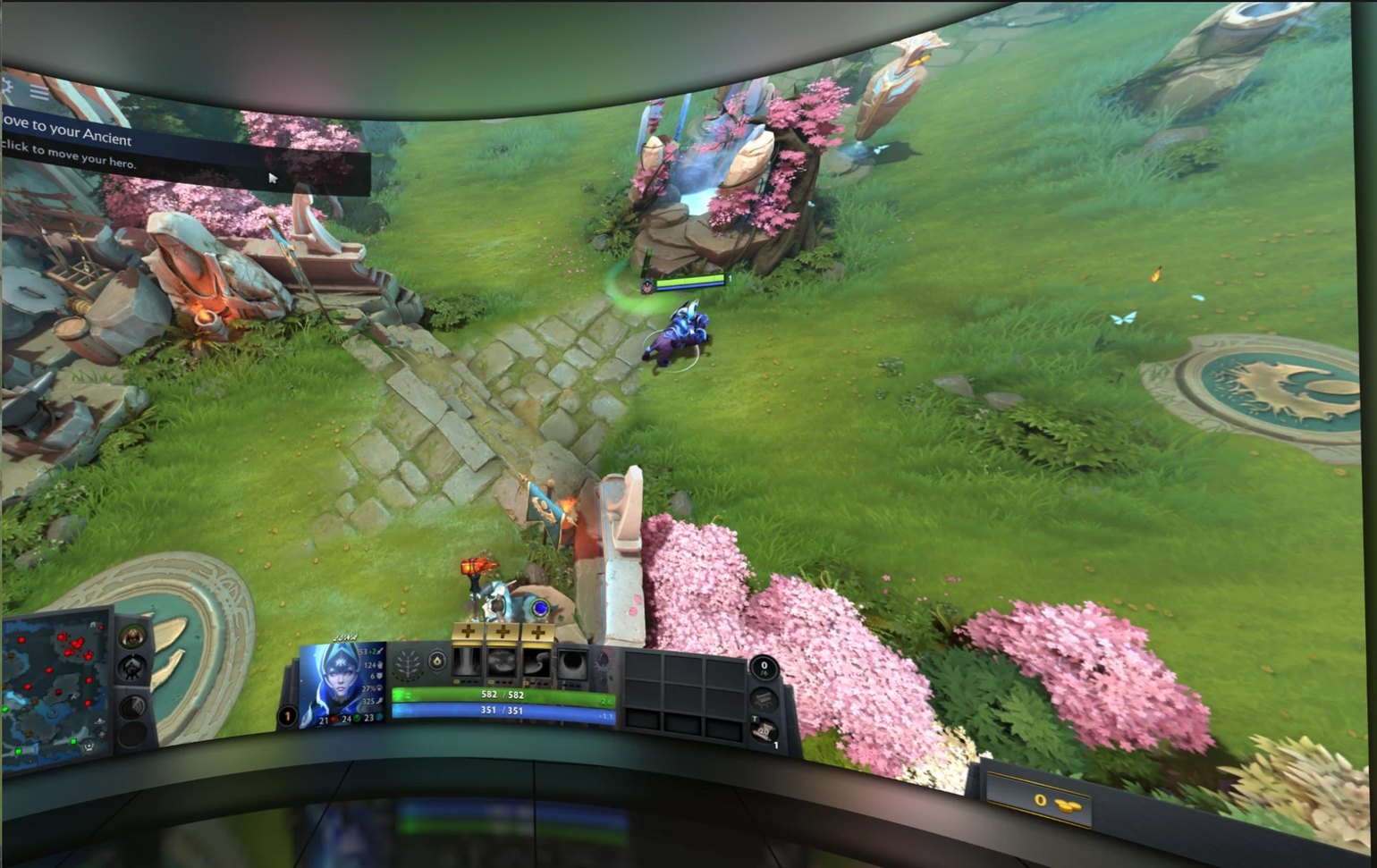
Come funziona
- Avvia il giocoUn gioco PC, a schermo intero o in finestra, oppure un video nel browser.
- VRX3D si agganciaRiconosce il gioco in primo piano e si aggancia dopo un breve conto alla rovescia, oppure scegli tu una finestra.
- Gioca in 3DOgni fotogramma riceve una vera profondità su uno schermo grande come al cinema. Continui a usare mouse, tastiera o gamepad.
Novità v1.8.4: una sala piena di vita
Ora la sala può reagire alla musica del gioco, con animazioni sulle pareti, creature, luci da discoteca e Vrex, un robot compagno con jetpack. È tutto spento finché non lo attivi.
Funzionalità
Vera profondità
Un modello di profondità sulla tua scheda grafica trasforma ogni fotogramma piatto in una vista per ciascun occhio.
Il tuo cinema
Una sala illuminata dall'immagine, con pareti di vetro, riflessi e una luce soffusa.
Dove giocare
Un cinema con poltrone, un salotto, l'aperto di notte, un dungeon, l'inferno e cinema cyberpunk e sull'astronave.
Vita della sala e musica
Animazioni musicali sulle pareti, creature che nuotano e vagano, luci da discoteca e Vrex.
Lo schermo che vuoi
Fisso, di qualsiasi dimensione, con curvatura opzionale e bagliore Ambilight.
Controller, se vuoi
Un pannello di impostazioni nel visore, un mouse sullo schermo, un browser per le guide e l'input vocale.
Immagine stabile
Profondità stabile e sincronia dei fotogrammi riducono il tremolio. Una seconda GPU può calcolare la profondità da sola.
Configuri una volta
La modalità Facile funziona e basta; Esperto mostra tutto. Le impostazioni sono salvate per ogni gioco.
Anche i video
YouTube, altri siti video e i tuoi file nel browser diventano 3D.
Requisiti
- Windows 10 (2004 o successivo) o Windows 11, e una scheda grafica DirectX 12.
- Un visore VR per PC, con SteamVR come runtime OpenXR attivo.
Testato su una RTX 3090 con un PICO 4 e un PlayStation VR2. I servizi di streaming protetti come Netflix e Disney+ mostrano un'immagine nera, perché Windows oscura i video protetti da copia in ogni cattura dello schermo.
Consigli per l'immagine migliore
- Fai girare il gioco a 1080p: è molto più stabile, e nel visore non noterai la differenza.
- Una GPU: il modello veloce ZipDepth con Ritardato sulla profondità e Profondità stabile.
- Una seconda GPU: impostala come GPU profondità e attiva Fusione con Depth Anything V2.
- Giochi Steam: disattiva Desktop Game Theatre (clic destro sul gioco in Steam → Proprietà → Generali), altrimenti SteamVR mostra una sua copia piatta davanti allo schermo di VRX3D.
- Schermo nero in un occhio (visto su un Oculus Rift con una vecchia app Oculus): imposta Curvatura schermo all'1 % in modalità Esperto.
VRX3D per Linux (sperimentale)
Lo stesso schermo 3D su Linux con SteamVR, per schede grafiche NVIDIA. È nuovo e finora è stato testato su un solo PC, quindi segnala eventuali problemi.
Dettagli per Linux
- Solo NVIDIA: la profondità gira su CUDA, quindi serve una scheda NVIDIA con il driver proprietario. Il download include le librerie CUDA e cuDNN; nella pagina della release ce n'è uno più leggero senza.
- Portatile: estrai l'archivio ed esegui
./vrx../vrx --checkelenca ciò che manca, e./vrx --install-desktoplo aggiunge al menu delle applicazioni. - Serve anche: SteamVR come runtime OpenXR, e KDE Plasma o GNOME (Wayland o X11) con la condivisione dello schermo PipeWire.
- Scegliere il gioco: premi Aggancia / Gioca e scegli la finestra nella finestra di condivisione del desktop. Non c'è l'aggancio automatico, e le impostazioni sono salvate in profili con nome.
- Non ancora su Linux: la fusione con un secondo modello di profondità, Depth Anything e le opzioni del menu SteamVR.
Testato su Ubuntu 26.04 (KDE Plasma, Wayland) con una RTX 5060 Ti e un PICO 4 tramite Steam Link.
Gratuito e open source
VRX3D è software libero con licenza GNU General Public License v3.0. Il codice sorgente completo è su GitHub, dove l'app si chiama VRX. Se ti piace, acquistarlo su Steam o un contributo su Ko-fi aiutano a portarlo avanti.