Novedades
Todas las versiones, de la más reciente a la más antigua. Las descargas y las notas completas de cada una están en GitHub.
v1.8.4.1: VRX3D en tu idioma
La aplicación y los ajustes en el visor ya están en inglés, francés, alemán, español, italiano, portugués, chino simplificado, japonés y coreano. VRX3D sigue el idioma de pantalla de Windows; para elegir otro, abre Experto > Idioma y temas > Idioma y reinicia VRX3D. Esta web también está traducida.
v1.8.4: una sala llena de vida
- Vida en la sala y música (desactivado por defecto, por juego; requiere la sala y la pantalla fija): VRX3D puede escuchar el sonido que reproduce tu PC (nunca un micrófono; no se graba ni se envía nada) y superponer cualquiera de 12 animaciones musicales en las paredes y el techo, con un control de reacción a la música.
- Criaturas: hasta 24 tiburones, peces, robots, medusas, mantarrayas, luciérnagas, tortugas y drones, que forman bancos, se persiguen, se siguen y huyen unos de otros, y reaccionan a los rayos de tus mandos.
- Efectos: polvo 3D de colores, focos de discoteca móviles y sombras trazadas.
- Vrex: un robot compañero con jetpack que sigue el rayo de tu mando. Apunta cerca de él para ver algunas opciones de conversación.
- Entrada de voz en el teclado flotante, con el reconocimiento de voz de Windows en tu PC.
- Ayuda con este juego: el navegador flotante puede enviar una imagen de la pantalla actual y una pregunta a Google AI Mode, Google Lens, Microsoft Copilot o Google Gemini, solo después de que lo permitas para ese servicio.
- Paneles: nueve temas con fondo transparente, los ajustes de la sala agrupados en categorías, desplazamiento más suave y respuesta visual al pulsar.
v1.8.3: vuelve el inicio rápido
- Inicio más rápido: antes de mostrar la imagen, VRX3D comprueba que el sombreado de la sala es correcto en tu tarjeta gráfica. En la v1.8.2 esa comprobación podía tardar 40 segundos o más. Ahora usa todos los núcleos de la CPU (unos 10 segundos) y, una vez superada, se recuerda para tu versión de VRX3D, tu tarjeta gráfica y tu controlador, así que los siguientes inicios tardan unos segundos. Una nueva versión, tarjeta o controlador vuelve a hacer la comprobación completa.
v1.8.2: tus mandos, si los quieres
- Mandos (opcionales, desactivados por defecto): pulsa el botón Menú del mando para mostrar u ocultar los ajustes de VRX3D donde estés mirando. Apunta y aprieta el gatillo para seleccionar, mantén la barra de título para moverla y usa el stick para desplazarte.
- Controlar pantalla: el mando se convierte en un ratón sobre la pantalla principal: gatillo para hacer clic y arrastrar, agarre para el clic derecho y stick derecho para desplazarte.
- Ventanas flotantes: un navegador para consultar guías mientras juegas (con zoom), un teclado en el que puedes pulsar o deslizar y capturas de la pantalla. "Organizar ventanas" las alinea.
- Cuatro salas temáticas: Mazmorra, Infierno, Cine neón cyberpunk y Cine de nave espacial. La luz de la sala atenúa sus llamas, lava, neones y pantallas.
El navegador está basado en Chromium (compilación estándar): YouTube funciona, pero los vídeos que necesitan H.264 o DRM, como Netflix, no. La descarga ocupa aproximadamente el doble que antes.
v1.8.1: un mensaje claro en lugar de "no OrtApi"
- VRX3D siempre usa su propio runtime de profundidad: si su copia de
onnxruntime.dlldesaparecía (por ejemplo, en la cuarentena de un antivirus), Windows usaba sin avisar una copia propia más antigua y VRX3D se detenía con "InitModel: FAIL no OrtApi". Ahora VRX3D solo carga su propia copia y, si falta, lo indica y explica qué hacer: en Steam, Propiedades > Archivos instalados > Verificar la integridad de los archivos del juego; si no, reinstalar, y revisar la cuarentena del antivirus.
v1.8.0: siéntate en el cine
- Cine con butacas: siéntate en un cine, con cortinas de terciopelo, marco negro alrededor de la pantalla, moqueta estampada con luces de escalón en los pasillos y filas escalonadas de butacas mullidas a tu alrededor, incluida la tuya. La imagen lo ilumina todo.
- Elige tu butaca: primera fila, centro o última fila fijan a qué distancia está la pantalla, como en un cine de verdad. El ancho de pantalla hace la pantalla más grande o más pequeña en la misma sala.
- Aire libre de noche: una pantalla en medio de un campo bajo las estrellas, con colinas bajas en el horizonte y el suelo de delante iluminado por la imagen.
- Salón: un cine en casa con suelo de roble y alfombra, paredes con paneles, lámparas y focos.
- La sala se queda: la sala limpia y tranquila sigue siendo la predeterminada; elige un entorno bajo el control "Sala" en el modo Experto, por juego.
- Profundidad más estable: las partes de la imagen que no han cambiado conservan su profundidad, así que hay menos temblores, y un escritorio quieto ya no se aplana de golpe. Los bordes de profundidad se ven igual en ambos ojos, y el texto ya no muestra líneas finas como pelos.
- Una sección Experimental en el modo Experto reúne las opciones que aún están en pruebas, todas desactivadas por defecto: mantener rectas las partes finas como los mástiles, afinar los bordes de profundidad con la imagen, rellenar tras los objetos cercanos con una capa de fondo y mostrar el mapa de profundidad en vez del juego.
v1.7.9: un escritorio quieto se queda quieto
- Un escritorio quieto se queda quieto: la pantalla ya no tiembla cada pocos segundos con el escritorio quieto. Cuando casi nada ha cambiado (un cursor de texto que parpadea, el ratón, un reloj), VRX3D conserva la profundidad que tiene en lugar de volver a calcularla. El desplazamiento, los vídeos y los juegos reciben profundidad nueva como antes.
- Requiere Windows 11 24H2 o posterior, que informa de las partes de la pantalla que han cambiado; en versiones anteriores de Windows no cambia nada.
v1.7.8: tu escritorio, sin salir de la VR
Sal del juego un momento y la VR te sigue al escritorio, y luego de vuelta al juego.
- Mostrar el escritorio al salir del juego: pulsa Ctrl+Esc, la tecla Windows o Alt+Tab mientras juegas y la VR muestra la pantalla en la que está el juego: el menú Inicio, tu escritorio o lo que hayas abierto. Vuelve al juego y la VR muestra de nuevo el juego. No se minimiza ni se reinicia nada, y la tarjeta del juego indica "Escritorio" mientras se muestra.
- Sigue cuando el juego se cierra: cierra el juego y la VR sigue mostrando tu escritorio hasta que pulses "Detener VR", en lugar de terminar.
- Cambio estable: las ventanas propias de SteamVR y la superposición de Steam no lo activan, y un cambio de foco momentáneo no cambia la imagen.
- Tú decides, por juego: está activado por defecto; desactívalo en la sección "SteamVR y atajos" del modo Experto.
Linux 1.0.0 (experimental): VRX3D en Linux
La primera versión para Linux: el mismo renderizador, portado a Vulkan, con el modelo de profundidad, la sala, la pantalla curva, el Ambilight, la profundidad estable y la sincronía de fotogramas, y una aplicación de escritorio con los mismos modos Fácil y Experto. La profundidad requiere una tarjeta gráfica NVIDIA (CUDA). Consulta VRX3D para Linux para la descarga y lo que necesitas.
v1.7.7: elige qué jugar
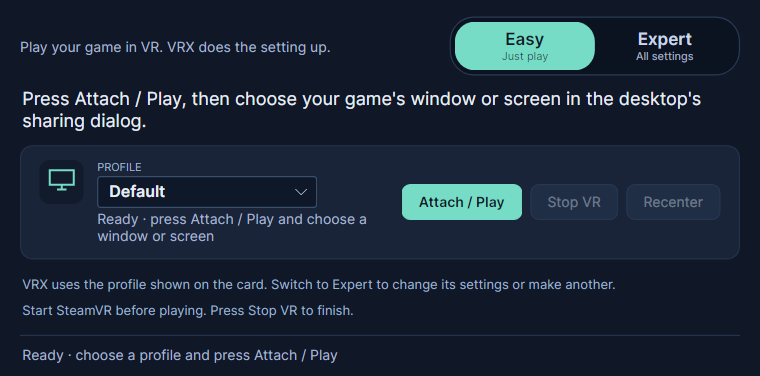
Elige un juego, o toda tu pantalla, a partir de imágenes en directo y juégalo en VR.
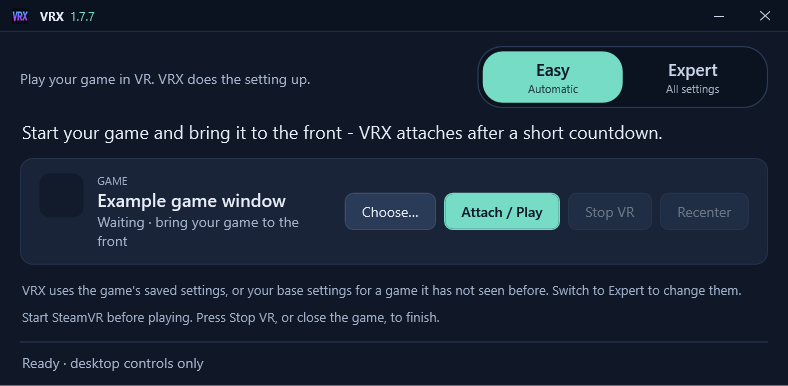
- Elegir…: un botón nuevo en la tarjeta del juego. Muestra cada ventana que podrías jugar como un mosaico con imagen en directo, las usadas más recientemente primero (como Alt+Tab), más un mosaico para cada pantalla. Haz clic en una y se reproduce al instante. El selector se puede redimensionar y maximizar, y recuerda su tamaño.
- Pantalla entera: lleva a la VR todo lo que hay en una pantalla (tu escritorio, un reproductor de vídeo, cualquier cosa que no esté protegida contra copia) hasta que pulses "Detener VR". Consejo: minimiza la vista VR de SteamVR o muévela a otra pantalla, o verás una pantalla dentro de la pantalla.
- Explicaciones claras cuando Windows lo bloquea: si Smart App Control o un antivirus detiene el motor 3D de VRX3D, la aplicación ahora explica qué ha pasado y qué hacer. Consulta Avisos de Windows.
- Compilado a la vista: las versiones ahora las compila GitHub Actions a partir del código fuente público, con cada dependencia fijada, listas para la firma de código.
v1.7.6: una ventana Fácil compacta
En el modo Fácil, la ventana ahora se reduce a lo que muestra: el selector Fácil/Experto, tu juego y algunas indicaciones. VRX3D también tiene un aspecto propio, con una barra de título azul marino, verde azulado y blanca que muestra el logotipo y la versión, y controles oscuros en toda la ventana.
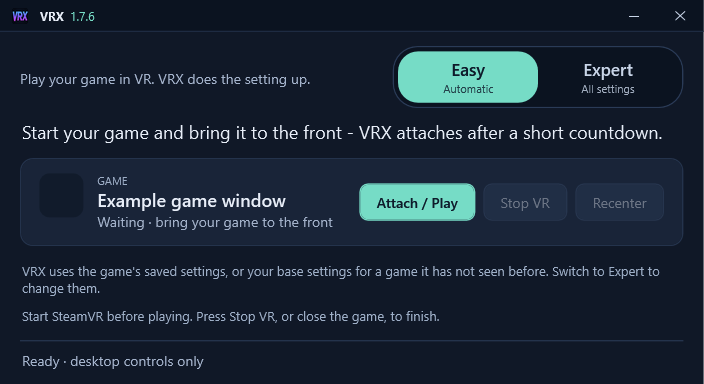
Instálalo, inicia tu juego y ponte el visor. El modo Fácil detecta el juego que pones en primer plano, hace una cuenta regresiva de unos segundos y se conecta solo: sin listas entre las que elegir ni ajustes que aprender. Cambia a otra ventana durante la cuenta regresiva para cancelar.
- Listo nada más instalarlo: una instalación nueva empieza con la sala ya preparada: paredes iluminadas por la imagen, un toque de cristal y reflejos, y una suave luz de sala.
- Tus ajustes, guardados por juego: el modo Fácil nunca los cambia; cada juego recuerda cómo lo configuraste.
- Experto cuando lo quieras: un clic muestra todos los ajustes, agrupados en secciones que puedes plegar: pantalla, sala, 3D y profundidad, SteamVR y más. El modo Experto recuerda su propio tamaño y posición de ventana.
v1.7.5: modo Fácil
Instálalo, inicia tu juego y ponte el visor. En el modo Fácil, VRX3D detecta el juego que pones en primer plano, hace una cuenta regresiva de unos segundos y se conecta solo: sin listas entre las que elegir ni ajustes que aprender. Cambia a otra ventana durante la cuenta regresiva para cancelar.
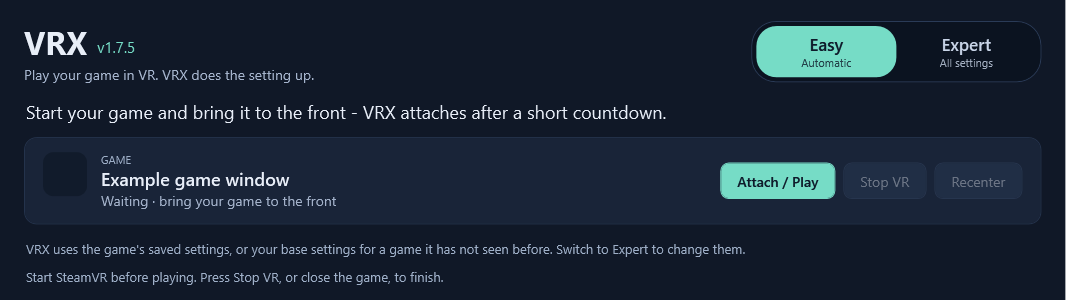
- Listo nada más instalarlo: una instalación nueva empieza con la sala ya preparada: paredes iluminadas por la imagen, un toque de cristal y reflejos, y una suave luz de sala.
- Tus ajustes, guardados por juego: el modo Fácil nunca los cambia; cada juego recuerda cómo lo configuraste.
- Experto cuando lo quieras: un clic muestra todos los ajustes, agrupados en secciones que puedes plegar: pantalla, sala, 3D y profundidad, SteamVR y más.
Versiones anteriores
- v1.7.1 · 21 de septiembre de 2026
- Un inicio rápido: los shaders vienen precompilados, el menú de SteamVR se cierra al empezar y la sesión termina limpiamente cuando el juego se cierra.
- v1.7.0 · 21 de septiembre de 2026
- Una sala alrededor de la pantalla: paredes, suelo y techo iluminados por la imagen, con paredes de cristal, reflejos y una luz de sala.
- v1.6.0 · 21 de septiembre de 2026
- Una pantalla curva, un resplandor Ambilight a su alrededor, un color del mundo y "Aplicar a todos".
- v1.5.0 · 20 de septiembre de 2026
- Escalones de profundidad suaves: se acabaron los surcos en la hierba, las carreteras y las paredes. "Usar como ajustes base" para los juegos nuevos.
- v1.4.0 · 19 de septiembre de 2026
- Sincronía de fotogramas del juego: retiene la imagen del juego para que encaje con la profundidad.
- v1.3.0 · 19 de septiembre de 2026
- Profundidad estable con los vectores de movimiento de la tarjeta gráfica, y fusión con Depth Anything V2.
- v1.2.0 · 18 de septiembre de 2026
- Profundidad en una segunda tarjeta gráfica, para que ya no compita con el juego.
- v1.1.0 · 18 de septiembre de 2026
- ZipDepth: profundidad mucho más rápida por defecto, para que el 3D siga el ritmo del juego.
- v1.0.0 · 17 de septiembre de 2026
- La primera versión empaquetada para Windows.