Novità
Tutte le versioni, dalla più recente. Download e note complete di ciascuna sono su GitHub.
v1.8.4.1: VRX3D nella tua lingua
L'app e le impostazioni nel visore ora sono in inglese, francese, tedesco, spagnolo, italiano, portoghese, cinese semplificato, giapponese e coreano. VRX3D segue la lingua di visualizzazione di Windows; per sceglierne un'altra apri Esperto > Lingua e temi > Lingua e riavvia VRX3D. Anche questo sito è tradotto.
v1.8.4: una sala piena di vita
- Vita della sala e musica (spenta per impostazione predefinita, per ogni gioco; richiede la sala e lo schermo fisso): VRX3D può ascoltare l'audio in riproduzione sul PC (mai un microfono, nulla viene registrato o inviato) e sovrapporre una qualsiasi delle 12 animazioni musicali su pareti e soffitto, con un cursore per la reattività alla musica.
- Creature: fino a 24 tra squali, pesci, robot, meduse, mante, lucciole, tartarughe e droni, che si muovono in branco, si inseguono, si seguono e si sfuggono a vicenda e reagiscono ai raggi dei tuoi controller.
- Effetti: polvere 3D colorata, faretti da discoteca mobili e ombre in ray tracing.
- Vrex: un robot compagno con jetpack che segue il raggio del tuo controller. Punta il raggio vicino a lui per qualche scelta di dialogo.
- Input vocale sulla tastiera mobile, con il riconoscimento vocale di Windows sul tuo PC.
- Aiuto per questo gioco: il browser mobile può inviare un'immagine della schermata attuale e una domanda a Google AI Mode, Google Lens, Microsoft Copilot o Google Gemini, ma solo dopo che lo hai consentito per quel servizio.
- Pannelli: nove temi con sfondo trasparente regolabile, impostazioni della sala raggruppate in categorie, scorrimento più fluido e risposta visiva alla pressione.
v1.8.3: di nuovo un avvio rapido
- Avvio più veloce: prima di mostrare l'immagine, VRX3D verifica che lo shading della sala sia corretto sulla tua scheda grafica. Nella v1.8.2 questo controllo poteva richiedere 40 secondi o più. Ora usa tutti i core della CPU (circa 10 secondi), e una volta superato viene ricordato per la tua versione di VRX3D, scheda grafica e driver, così gli avvii successivi richiedono pochi secondi. Una nuova versione, scheda o driver ripete il controllo completo.
v1.8.2: i tuoi controller, se li vuoi
- Controller (opzionali, spenti per impostazione predefinita): premi il pulsante Menu del controller per mostrare o nascondere le impostazioni di VRX3D dove stai guardando. Punta e premi il grilletto per selezionare, tieni la barra del titolo per spostarle, usa la levetta per scorrere.
- Controlla schermo: il controller diventa un mouse sullo schermo principale: grilletto per fare clic e trascinare, grip per il clic destro, levetta destra per scorrere.
- Finestre mobili: un browser per le guide mentre giochi (con zoom), una tastiera da toccare o su cui scorrere, e istantanee dello schermo. "Disponi finestre" le mette in fila.
- Quattro ambienti a tema: Dungeon, Inferno, Cinema neon cyberpunk e Cinema sull'astronave. La luce della sala attenua fiamme, lava, neon e schermi.
Il browser è basato su Chromium (build standard): YouTube funziona, ma i video che richiedono H.264 o DRM, come Netflix, no. Il download è circa il doppio di prima.
v1.8.1: un messaggio chiaro al posto di "no OrtApi"
- VRX3D usa sempre il proprio runtime di profondità: se la sua copia di
onnxruntime.dllspariva (per esempio in quarantena dell'antivirus), Windows usava senza avvisare una sua copia più vecchia e VRX3D si fermava con "InitModel: FAIL no OrtApi". Ora VRX3D carica solo la propria copia e, se manca, lo dice e spiega cosa fare: su Steam, Proprietà > File installati > Verifica l'integrità dei file di gioco, altrimenti reinstalla, e controlla la quarantena dell'antivirus.
v1.8.0: prendi posto al cinema
- Cinema con poltrone: siediti in una sala cinematografica, con tende di velluto, mascheratura nera intorno allo schermo, moquette decorata con luci segnapasso lungo i corridoi e file di morbide poltrone a gradoni intorno a te, compresa la tua. L'immagine illumina tutto.
- Scegli il posto: prima fila, centro o ultima fila determinano la distanza dello schermo, come in un vero cinema. La larghezza dello schermo lo rende più grande o più piccolo nella stessa sala.
- All'aperto di notte: uno schermo in un campo sotto le stelle, con basse colline all'orizzonte e il terreno davanti illuminato dall'immagine.
- Salotto: un home theater con pavimento in rovere e tappeto, pareti rivestite, lampade e faretti.
- La sala resta: la sala pulita e tranquilla è ancora quella predefinita; scegli un ambiente sotto il cursore Sala in modalità Esperto, per ogni gioco.
- Profondità più stabile: le parti dell'immagine che non sono cambiate mantengono la loro profondità, quindi c'è meno tremolio, e un desktop fermo non lampeggia più piatto. I bordi di profondità appaiono uguali nei due occhi, e il testo non ha più righe sottili come capelli che lo attraversano.
- Una sezione Sperimentale in modalità Esperto raccoglie le opzioni ancora in prova, tutte spente per impostazione predefinita: mantenere dritte le parti sottili come gli alberi delle navi, rendere nitidi i bordi di profondità con l'immagine, riempire dietro gli oggetti vicini da un livello di sfondo e mostrare la mappa di profondità al posto del gioco.
v1.7.9: un desktop fermo resta fermo
- Un desktop fermo resta fermo: lo schermo non tremola più ogni pochi secondi su un desktop fermo. Quando non cambia quasi nulla (un cursore di testo che lampeggia, il mouse, un orologio), VRX3D mantiene la profondità che ha invece di ricalcolarla. Scorrimento, video e giochi ricevono profondità nuova come prima.
- Richiede Windows 11 24H2 o successivo, che segnala le parti dello schermo cambiate; sulle versioni precedenti di Windows non cambia nulla.
v1.7.8: il tuo desktop, senza uscire dalla VR
Esci un momento dal gioco e la VR ti segue sul desktop, poi di nuovo nel gioco.
- Mostrare il desktop quando lasci il gioco: premi Ctrl+Esc, il tasto Windows o Alt+Tab mentre giochi, e la VR mostra il display su cui si trova il gioco: il menu Start, il desktop, qualsiasi cosa tu abbia aperto. Torna nel gioco e la VR mostra di nuovo il gioco. Nulla viene ridotto a icona o riavviato, e la scheda del gioco indica "Desktop" mentre lo mostra.
- Si continua quando il gioco si chiude: chiudi il gioco e la VR continua a mostrare il desktop finché non premi Interrompi VR, invece di terminare.
- Passaggi stabili: le finestre di SteamVR e l'overlay di Steam non lo attivano, e un rapido cambio di focus non fa saltare l'immagine.
- A tua scelta, per ogni gioco: è attivo per impostazione predefinita; disattivalo nella sezione SteamVR e scorciatoie della modalità Esperto.
Linux 1.0.0 (sperimentale): VRX3D su Linux
La prima versione per Linux: lo stesso renderer, portato su Vulkan, con il modello di profondità, la sala, lo schermo curvo, l'Ambilight, la profondità stabile e la sincronia dei fotogrammi, e un'app desktop con le stesse modalità Facile ed Esperto. La profondità richiede una scheda grafica NVIDIA (CUDA). Vedi VRX3D per Linux per il download e i requisiti.
v1.7.7: scegli cosa giocare
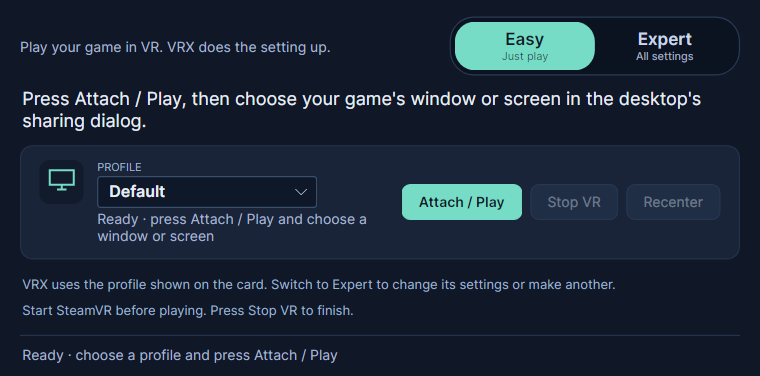
Scegli un gioco, o l'intero schermo, dalle anteprime dal vivo, e giocalo in VR.
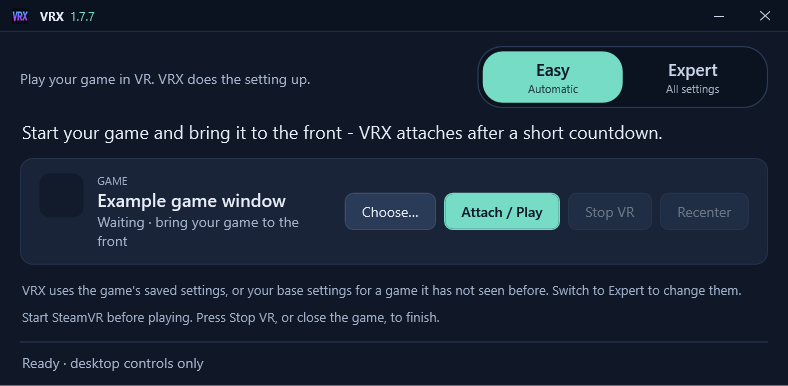
- Scegli…: un nuovo pulsante sulla scheda del gioco. Mostra ogni finestra che puoi giocare come riquadro con un'anteprima dal vivo, dalla più usata di recente (come Alt+Tab), più un riquadro per ogni display. Fai clic su uno e parte subito. La finestra di scelta si può ridimensionare e ingrandire, e ricorda la sua dimensione.
- Schermo intero: porta in VR tutto ciò che c'è su un display (il desktop, un lettore video, qualsiasi cosa non protetta da copia) finché non premi Interrompi VR. Consiglio: riduci a icona la VR View di SteamVR o spostala su un altro display, altrimenti vedrai uno schermo dentro lo schermo.
- Parole semplici quando Windows lo blocca: se Smart App Control o un antivirus fermano il motore 3D di VRX3D, l'app ora spiega cosa è successo e cosa fare. Vedi Avvisi di Windows.
- Costruito alla luce del sole: le release ora sono compilate da GitHub Actions a partire dal sorgente pubblico, con ogni input fissato, pronte per la firma del codice.
v1.7.6: una finestra Facile compatta
In modalità Facile la finestra ora si riduce a ciò che mostra: il selettore Facile/Esperto, il tuo gioco e qualche suggerimento. VRX3D ha anche un aspetto tutto suo, con una barra del titolo blu navy, verde acqua e bianca che mostra il logo e la versione, e controlli scuri ovunque.
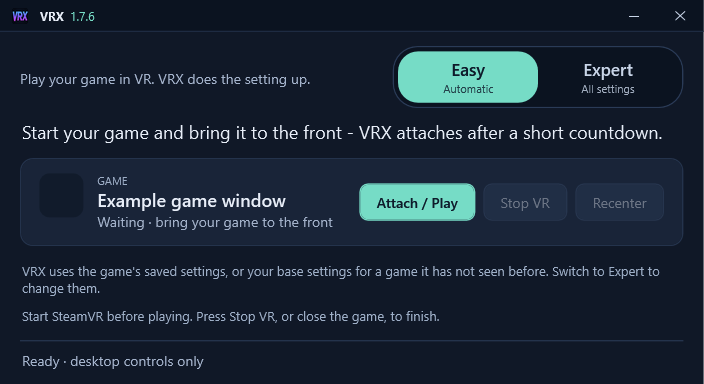
Installalo, avvia il gioco, indossa il visore. La modalità Facile riconosce il gioco che porti in primo piano, fa un conto alla rovescia di qualche secondo e si aggancia da sola: niente liste da cui scegliere e nessuna impostazione da imparare. Passa a un'altra finestra durante il conto alla rovescia per annullare.
- Pronto all'uso: una nuova installazione parte con la sala già configurata: pareti illuminate dall'immagine, un tocco di vetro e riflessi, e una luce soffusa.
- Le tue impostazioni, salvate per ogni gioco: la modalità Facile non le cambia mai; ogni gioco ricorda come l'hai configurato.
- Esperto quando vuoi: un clic mostra tutte le impostazioni, raggruppate in sezioni che puoi chiudere: schermo, sala, 3D e profondità, SteamVR e altro. La modalità Esperto ricorda dimensione e posizione della propria finestra.
v1.7.5: modalità Facile
Installalo, avvia il gioco, indossa il visore. In modalità Facile VRX3D riconosce il gioco che porti in primo piano, fa un conto alla rovescia di qualche secondo e si aggancia da solo: niente liste da cui scegliere e nessuna impostazione da imparare. Passa a un'altra finestra durante il conto alla rovescia per annullare.
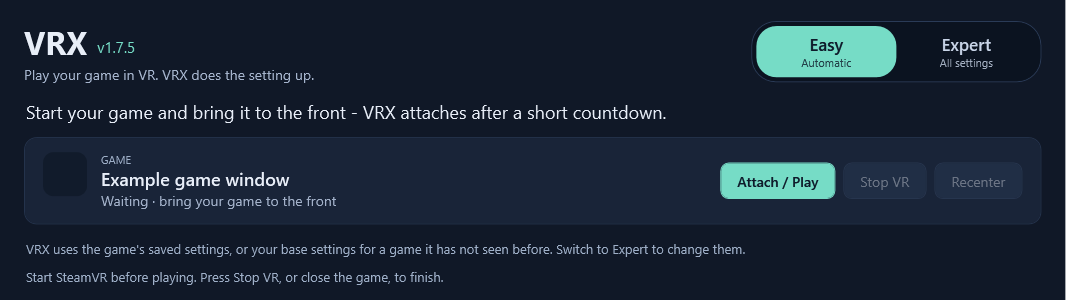
- Pronto all'uso: una nuova installazione parte con la sala già configurata: pareti illuminate dall'immagine, un tocco di vetro e riflessi, e una luce soffusa.
- Le tue impostazioni, salvate per ogni gioco: la modalità Facile non le cambia mai; ogni gioco ricorda come l'hai configurato.
- Esperto quando vuoi: un clic mostra tutte le impostazioni, raggruppate in sezioni che puoi chiudere: schermo, sala, 3D e profondità, SteamVR e altro.
Versioni precedenti
- v1.7.1 · 21 settembre 2026
- Un avvio rapido: gli shader sono precompilati, il menu di SteamVR viene chiuso all'avvio e la sessione termina in modo pulito quando il gioco si chiude.
- v1.7.0 · 21 settembre 2026
- Una sala intorno allo schermo: pareti, pavimento e soffitto illuminati dall'immagine, con pareti di vetro, riflessi e una luce della sala.
- v1.6.0 · 21 settembre 2026
- Uno schermo curvo, un bagliore Ambilight intorno, un colore del mondo e "Applica a tutti".
- v1.5.0 · 20 settembre 2026
- Profondità senza scalini: niente più creste su erba, strade e muri. "Imposta come base" per i nuovi giochi.
- v1.4.0 · 19 settembre 2026
- Sincronia dei fotogrammi: trattiene l'immagine del gioco perché si allinei con la profondità.
- v1.3.0 · 19 settembre 2026
- Profondità stabile con i vettori di movimento della scheda grafica, e fusione con Depth Anything V2.
- v1.2.0 · 18 settembre 2026
- Profondità su una seconda scheda grafica, così non compete più con il gioco.
- v1.1.0 · 18 settembre 2026
- ZipDepth: profondità molto più veloce per impostazione predefinita, così il 3D tiene il passo con il gioco.
- v1.0.0 · 17 settembre 2026
- La prima versione pacchettizzata per Windows.