Novidades
Todas as versões, da mais recente para a mais antiga. Os downloads e as notas completas de cada uma estão no GitHub.
v1.8.4.1: o VRX3D no seu idioma
O app e as configurações no headset agora estão em inglês, francês, alemão, espanhol, italiano, português, chinês simplificado, japonês e coreano. O VRX3D segue o idioma de exibição do Windows; para escolher outro, abra Avançado > Idioma e temas > Idioma e reinicie o VRX3D. Este site também foi traduzido.
v1.8.4: uma sala cheia de vida
- Vida na sala e música (desligado por padrão, por jogo; precisa da sala e da tela fixa): o VRX3D pode ouvir o som reproduzido no seu PC - nunca um microfone, nada é gravado ou enviado - e combinar qualquer uma de 12 animações musicais nas paredes e no teto, com um controle de reatividade musical.
- Criaturas: até 24 tubarões, peixes, robôs, águas-vivas, raias manta, vaga-lumes, tartarugas e drones, que nadam em cardume, se perseguem, se seguem e fogem uns dos outros, e reagem aos feixes dos seus controles.
- Efeitos: poeira 3D colorida, holofotes de discoteca em movimento e sombras traçadas.
- Vrex: um robô companheiro com jetpack que segue o feixe do seu controle. Aponte perto dele para ver algumas opções de conversa.
- Entrada de voz no teclado flutuante, usando o reconhecimento de fala do Windows no seu PC.
- Ajuda com este jogo: o navegador flutuante pode enviar uma imagem da tela atual e uma pergunta para o Google AI Mode, Google Lens, Microsoft Copilot ou Google Gemini - somente depois que você permitir para aquele serviço.
- Painéis: nove temas com transparência de fundo, configurações da Sala agrupadas em categorias, rolagem mais suave e resposta visual ao pressionar.
v1.8.3: de volta a uma inicialização rápida
- Inicialização mais rápida: antes de mostrar a imagem, o VRX3D verifica se o sombreamento da sala está correto na sua placa de vídeo. Na v1.8.2 essa verificação podia levar 40 segundos ou mais. Agora ela usa todos os núcleos da CPU (cerca de 10 segundos) e, depois de aprovada, fica memorizada para a sua versão do VRX3D, placa de vídeo e driver, então as próximas inicializações levam poucos segundos. Uma nova versão, placa ou driver faz a verificação completa de novo.
v1.8.2: seus controles, se você quiser
- Controles (opcionais, desligados por padrão): pressione o botão Menu do controle para mostrar ou ocultar as configurações do VRX3D onde você está olhando. Aponte e puxe o gatilho para selecionar, segure a barra de título para mover o painel e use o analógico para rolar.
- Controlar a tela: o controle vira um mouse na tela principal - gatilho para clicar e arrastar, botão lateral para clique direito, analógico direito para rolar.
- Janelas flutuantes: um navegador para guias enquanto você joga (com zoom), um teclado para tocar ou deslizar o dedo e capturas da tela. "Organizar janelas" as alinha.
- Quatro salas temáticas: Masmorra, Inferno, Cinema neon cyberpunk e Cinema de nave estelar. A Luz da sala diminui as chamas, a lava, o neon e os telões delas.
O navegador é baseado no Chromium (versão padrão): o YouTube funciona, mas vídeos que precisam de H.264 ou DRM, como a Netflix, não. O download ficou cerca de duas vezes maior.
v1.8.1: uma mensagem clara em vez de "no OrtApi"
- O VRX3D sempre usa o próprio runtime de profundidade: se a cópia dele de
onnxruntime.dllsumisse (por exemplo, para a quarentena do antivírus), o Windows usava silenciosamente uma cópia própria mais antiga e o VRX3D parava com "InitModel: FAIL no OrtApi". Agora o VRX3D carrega só a própria cópia e, se ela estiver faltando, avisa e diz o que fazer: na Steam, Propriedades > Arquivos instalados > Verificar integridade dos arquivos do jogo; fora da Steam, reinstale; e confira a quarentena do antivírus.
v1.8.0: escolha sua poltrona no cinema
- Cinema com poltronas: sente-se em uma sala de cinema - cortinas de veludo, moldura preta em volta da tela, carpete estampado com luzes de degrau nos corredores e fileiras de poltronas estofadas em degraus ao seu redor, incluindo a sua. A imagem ilumina tudo.
- Escolha sua poltrona: primeira fila, meio ou última fila define a distância da tela, como em um cinema de verdade. A largura da tela deixa a tela maior ou menor na mesma sala.
- Ao ar livre à noite: uma tela em um campo sob as estrelas, com colinas baixas no horizonte e o chão à frente iluminado pela imagem.
- Lounge: um home theater com piso de carvalho e tapete, paredes revestidas, luminárias e spots no teto.
- A sala continua: a sala limpa e tranquila ainda é o padrão; escolha um ambiente abaixo do controle Sala no modo Avançado, por jogo.
- Profundidade mais estável: partes da imagem que não mudaram mantêm a profundidade, então há menos tremores, e uma área de trabalho parada não pisca mais plana. As bordas de profundidade ficam iguais nos dois olhos, e o texto não ganha mais linhas finas como fios de cabelo.
- Uma seção Experimental no modo Avançado reúne as opções ainda em teste, todas desligadas por padrão: manter partes finas, como mastros, em pé; ajustar as bordas de profundidade à imagem; preencher atrás de objetos próximos com uma camada de fundo; e mostrar o mapa de profundidade em vez do jogo.
v1.7.9: área de trabalho parada fica parada
- Área de trabalho parada fica parada: a tela não treme mais a cada poucos segundos em uma área de trabalho parada. Quando quase nada mudou - um cursor de texto piscando, o mouse, um relógio - o VRX3D mantém a profundidade que já tem em vez de calculá-la de novo. Rolagem, vídeos e jogos recebem profundidade nova como antes.
- Requer o Windows 11 24H2 ou posterior, que informa as partes da tela que mudaram; em versões mais antigas do Windows, nada muda.
v1.7.8: sua área de trabalho, sem sair da VR
Saia do jogo por um momento e a VR vai com você para a área de trabalho - e depois de volta ao jogo.
- Mostrar a área de trabalho ao sair do jogo: pressione Ctrl+Esc, a tecla Windows ou Alt+Tab enquanto joga, e a VR mostra o monitor em que o jogo está - o menu Iniciar, sua área de trabalho, o que você tiver aberto. Volte ao jogo e a VR mostra o jogo de novo. Nada é minimizado ou reiniciado, e o cartão do jogo mostra "Área de trabalho" enquanto isso.
- Continue quando o jogo fechar: feche o jogo e a VR continua mostrando sua área de trabalho até você pressionar Parar VR, em vez de encerrar.
- Troca estável: as janelas do próprio SteamVR e o overlay da Steam não a disparam, e uma piscada rápida de foco não troca a imagem.
- Você escolhe, por jogo: vem ligado por padrão; desative na seção SteamVR e atalhos do modo Avançado.
Linux 1.0.0 (experimental): VRX3D no Linux
A primeira versão para Linux: o mesmo renderizador, portado para Vulkan, com o modelo de profundidade, a sala, a tela curva, o Ambilight, a profundidade estável e a sincronia de quadros, e um app desktop com os mesmos modos Fácil e Avançado. A profundidade precisa de uma placa de vídeo NVIDIA (CUDA). Veja VRX3D para Linux para o download e os requisitos.
v1.7.7: escolha o que jogar
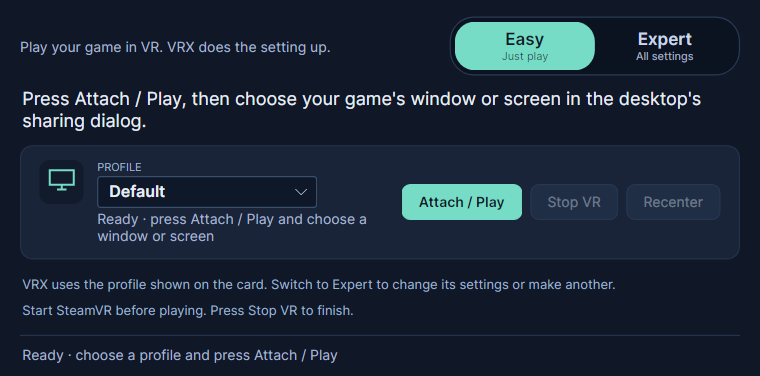
Escolha um jogo - ou sua tela inteira - a partir de imagens ao vivo e jogue em VR.
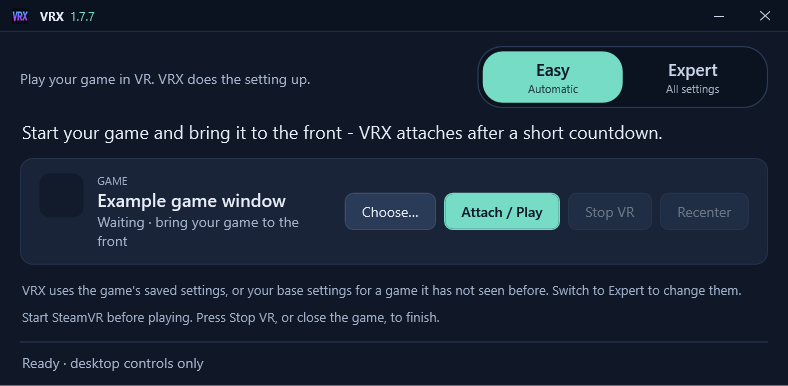
- Escolher… - um novo botão no cartão do jogo. Mostra cada janela que você pode jogar como um bloco com imagem ao vivo, as usadas mais recentemente primeiro (como no Alt+Tab), e mais um bloco para cada monitor. Clique em um e ele começa na hora. O seletor pode ser redimensionado e maximizado, e lembra o tamanho.
- Tela inteira: leve tudo o que está em um monitor para a VR - sua área de trabalho, um reprodutor de vídeo, qualquer coisa sem proteção contra cópia - até você pressionar Parar VR. Dica: minimize o VR View do SteamVR, ou mova-o para outro monitor, senão você verá uma tela dentro da tela.
- Explicações claras quando o Windows bloqueia: se o Smart App Control ou um antivírus impedir o motor 3D do VRX3D, o app agora explica o que aconteceu e o que fazer. Veja Avisos do Windows.
- Compilado às claras: as versões agora são compiladas pelo GitHub Actions a partir do código público, com todas as entradas fixadas, prontas para a assinatura de código.
v1.7.6: uma janela Fácil compacta
No modo Fácil, a janela agora encolhe para mostrar só o necessário: a chave Fácil/Avançado, seu jogo e algumas dicas. O VRX3D também ganhou visual próprio, com uma barra de título azul-marinho, verde-azulado e branco mostrando o logotipo e a versão, e controles escuros em todo lugar.
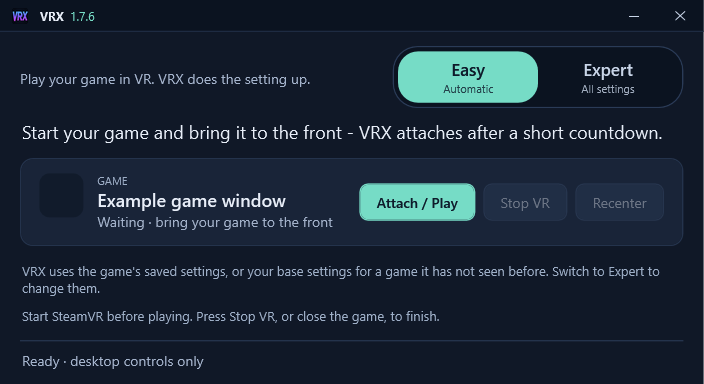
Instale, inicie seu jogo e coloque o headset. O modo Fácil percebe o jogo que você coloca em primeiro plano, faz uma contagem regressiva de alguns segundos e se conecta sozinho - sem listas para escolher e sem configurações para aprender. Troque para outra janela durante a contagem para cancelar.
- Pronto para usar: uma instalação nova já começa com a sala configurada: paredes iluminadas pela imagem, um toque de vidro e reflexos, e uma luz da sala suave.
- Suas configurações, salvas por jogo: o modo Fácil nunca as altera; cada jogo lembra como você o configurou.
- Avançado quando você quiser: um clique mostra todas as configurações, agrupadas em seções que você pode recolher - tela, sala, 3D e profundidade, SteamVR e mais. O modo Avançado lembra o próprio tamanho e posição da janela.
v1.7.5: modo Fácil
Instale, inicie seu jogo e coloque o headset. No modo Fácil, o VRX3D percebe o jogo que você coloca em primeiro plano, faz uma contagem regressiva de alguns segundos e se conecta sozinho - sem listas para escolher e sem configurações para aprender. Troque para outra janela durante a contagem para cancelar.
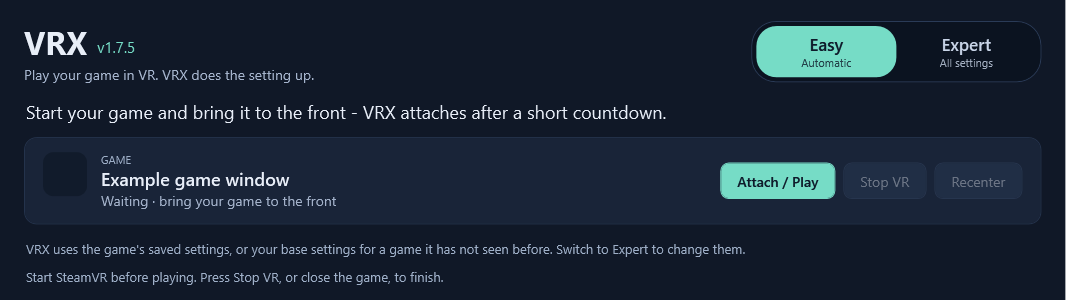
- Pronto para usar: uma instalação nova já começa com a sala configurada: paredes iluminadas pela imagem, um toque de vidro e reflexos, e uma luz da sala suave.
- Suas configurações, salvas por jogo: o modo Fácil nunca as altera; cada jogo lembra como você o configurou.
- Avançado quando você quiser: um clique mostra todas as configurações, agrupadas em seções que você pode recolher - tela, sala, 3D e profundidade, SteamVR e mais.
Versões anteriores
- v1.7.1 · 21 de setembro de 2026
- Início rápido: os shaders já vêm pré-compilados, o menu do SteamVR é fechado no início e a sessão termina corretamente quando o jogo fecha.
- v1.7.0 · 21 de setembro de 2026
- Uma sala em volta da tela: paredes, piso e teto iluminados pela imagem, com paredes de vidro, reflexos e luz da sala.
- v1.6.0 · 21 de setembro de 2026
- Uma tela curva, um brilho Ambilight ao redor dela, uma cor do mundo e "Aplicar a todos".
- v1.5.0 · 20 de setembro de 2026
- Degraus de profundidade suaves: sem mais sulcos na grama, nas estradas e nas paredes. "Salvar como base" para jogos novos.
- v1.4.0 · 19 de setembro de 2026
- Sincronia de quadros do jogo: segura a imagem do jogo para ela se alinhar com a profundidade.
- v1.3.0 · 19 de setembro de 2026
- Profundidade estável com os vetores de movimento da placa de vídeo, e fusão com o Depth Anything V2.
- v1.2.0 · 18 de setembro de 2026
- Profundidade em uma segunda placa de vídeo, para não disputar mais com o jogo.
- v1.1.0 · 18 de setembro de 2026
- ZipDepth: profundidade muito mais rápida por padrão, para o 3D acompanhar o jogo.
- v1.0.0 · 17 de setembro de 2026
- A primeira versão empacotada para Windows.