Nouveautés
Toutes les versions, de la plus récente à la plus ancienne. Les téléchargements et les notes complètes de chacune sont sur GitHub.
v1.8.4.1 : VRX3D dans votre langue
L'application et les réglages dans le casque sont désormais en anglais, français, allemand, espagnol, italien, portugais, chinois simplifié, japonais et coréen. VRX3D suit la langue d'affichage de Windows ; pour en choisir une autre, ouvrez Expert > Langue et thèmes > Langue, puis redémarrez VRX3D. Ce site est aussi traduit.
v1.8.4 : une salle pleine de vie
- Vie de la salle et musique (désactivé par défaut, par jeu ; nécessite la salle et l'écran fixe) : VRX3D peut écouter le son de lecture de votre PC - jamais un micro, rien n'est enregistré ni envoyé - et superposer n'importe lesquelles de 12 animations musicales sur les murs et le plafond, avec un curseur de réactivité musicale.
- Créatures : jusqu'à 24 requins, poissons, robots, méduses, raies manta, lucioles, tortues et drones, qui se déplacent en banc, se poursuivent, se suivent et se fuient, et réagissent aux faisceaux de vos manettes.
- Effets : poussière 3D colorée, projecteurs disco mobiles et ombres en lancer de rayons.
- Vrex : un robot compagnon à jetpack qui suit le faisceau de votre manette. Visez près de lui pour quelques choix de dialogue.
- Saisie vocale sur le clavier flottant, avec la reconnaissance vocale de Windows sur votre PC.
- Aide pour ce jeu : le navigateur flottant peut envoyer une image de l'écran actuel et une question à Google AI Mode, Google Lens, Microsoft Copilot ou Google Gemini - uniquement après votre autorisation pour ce service.
- Panneaux : neuf thèmes avec transparence du fond, paramètres de la salle regroupés en catégories, défilement plus fluide et retour visuel à l'appui.
v1.8.3 : un démarrage de nouveau rapide
- Démarrage plus rapide : avant d'afficher l'image, VRX3D vérifie que l'ombrage de sa salle est correct sur votre carte graphique. En v1.8.2, cette vérification pouvait prendre 40 secondes ou plus. Elle utilise désormais tous les cœurs du processeur (environ 10 secondes) et, une fois réussie, elle est mémorisée pour votre version de VRX3D, votre carte graphique et votre pilote : les démarrages suivants ne prennent que quelques secondes. Une nouvelle version, carte ou pilote relance la vérification complète.
v1.8.2 : vos manettes, si vous le souhaitez
- Manettes (optionnelles, désactivées par défaut) : appuyez sur le bouton Menu de la manette pour afficher ou masquer les paramètres de VRX3D là où vous regardez. Visez et pressez la gâchette pour sélectionner, maintenez la barre de titre pour déplacer le panneau, utilisez le joystick pour défiler.
- Contrôler l'écran : la manette devient une souris sur l'écran principal - gâchette pour cliquer et faire glisser, préhension pour le clic droit, joystick droit pour défiler.
- Fenêtres flottantes : un navigateur pour consulter des guides en jouant (avec zoom), un clavier à toucher ou à balayer, et des instantanés de l'écran. « Organiser les fenêtres » les aligne.
- Quatre salles à thème : Donjon, Enfer, Cinéma néon cyberpunk et Cinéma spatial. La lumière de la salle atténue leurs flammes, leur lave, leurs néons et leurs écrans.
Le navigateur est basé sur Chromium (version standard) : YouTube fonctionne, mais pas les vidéos qui nécessitent H.264 ou des DRM, comme Netflix. Le téléchargement est environ deux fois plus volumineux qu'avant.
v1.8.1 : un message clair au lieu de « no OrtApi »
- VRX3D utilise toujours son propre runtime de profondeur : si sa copie de
onnxruntime.dlldisparaissait (par exemple mise en quarantaine par un antivirus), Windows utilisait discrètement une ancienne copie à lui et VRX3D s'arrêtait avec « InitModel: FAIL no OrtApi ». VRX3D ne charge plus que sa propre copie et, si elle manque, le dit et indique quoi faire : sur Steam, Propriétés > Fichiers installés > Vérifier l'intégrité des fichiers du jeu, sinon réinstallez, et vérifiez la quarantaine de votre antivirus.
v1.8.0 : prenez place au cinéma
- Cinéma avec sièges : installez-vous dans une salle de cinéma - rideaux de velours, cache noir autour de l'écran, moquette à motifs avec éclairage des marches le long des allées, et rangées de sièges moelleux en gradins autour de vous, le vôtre compris. L'image éclaire le tout.
- Choisissez votre siège : premier rang, milieu ou dernier rang fixe la distance de l'écran, comme dans un vrai cinéma. La largeur de l'écran le rend plus grand ou plus petit dans la même salle.
- Plein air de nuit : un écran dressé dans un champ sous les étoiles, avec de basses collines à l'horizon, le sol devant lui éclairé par l'image.
- Salon : un home cinéma avec parquet en chêne et tapis, murs lambrissés, lampes et spots.
- La salle reste : la salle simple et calme est toujours l'environnement par défaut ; choisissez un environnement sous le curseur « Salle » en mode Expert, par jeu.
- Profondeur plus stable : les zones de l'image qui n'ont pas changé gardent leur profondeur, il y a donc moins de tremblements, et un bureau immobile ne redevient plus plat par moments. Les bords de profondeur sont identiques dans les deux yeux, et le texte n'est plus traversé de lignes fines comme des cheveux.
- Une section Expérimental en mode Expert regroupe les options encore à l'essai, toutes désactivées par défaut : garder droites les parties fines comme les mâts, affiner les bords de profondeur selon l'image, combler derrière les objets proches avec un calque de fond, et afficher la carte de profondeur au lieu du jeu.
v1.7.9 : un bureau immobile reste immobile
- Un bureau immobile reste immobile : l'écran ne tremble plus toutes les quelques secondes sur un bureau immobile. Quand presque rien n'a changé - un curseur de texte qui clignote, la souris, une horloge - VRX3D garde la profondeur qu'il a au lieu de la recalculer. Le défilement, la vidéo et les jeux reçoivent une profondeur fraîche comme avant.
- Cela nécessite Windows 11 24H2 ou ultérieur, qui signale les zones de l'écran qui ont changé ; sur les versions plus anciennes de Windows, rien ne change.
v1.7.8 : votre bureau, sans quitter la VR
Sortez un instant du jeu et la VR vous suit sur le bureau - puis vous ramène dans le jeu.
- Afficher le bureau quand vous quittez le jeu : appuyez sur Ctrl+Échap, la touche Windows ou Alt+Tab pendant que vous jouez, et la VR affiche l'écran sur lequel se trouve le jeu - le menu Démarrer, votre bureau, tout ce que vous avez ouvert. Revenez dans le jeu et la VR réaffiche le jeu. Rien n'est réduit ni redémarré, et la carte du jeu indique « Bureau » pendant ce temps.
- Continuer quand le jeu se ferme : fermez le jeu et la VR continue d'afficher votre bureau jusqu'à ce que vous appuyiez sur « Arrêter la VR », au lieu de s'arrêter.
- Basculement stable : les fenêtres de SteamVR et l'overlay Steam ne le déclenchent pas, et un bref changement de focus ne fait pas basculer l'image.
- À vous de choisir, par jeu : c'est activé par défaut ; désactivez-le dans la section « SteamVR et raccourcis » du mode Expert.
Linux 1.0.0 (expérimental) : VRX3D sous Linux
La première version Linux : le même moteur de rendu, porté sur Vulkan, avec le modèle de profondeur, la salle, l'écran incurvé, le halo Ambilight, la profondeur stable et la synchronisation des images, ainsi qu'une application de bureau avec les mêmes modes Facile et Expert. La profondeur nécessite une carte graphique NVIDIA (CUDA). Voir VRX3D pour Linux pour le téléchargement et la configuration requise.
v1.7.7 : choisissez quoi afficher
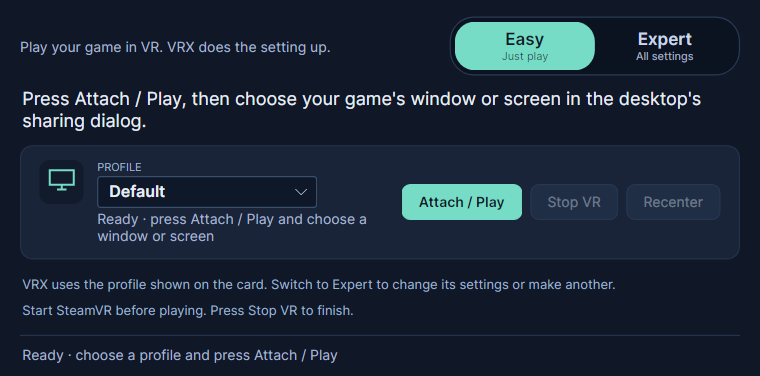
Choisissez un jeu - ou votre écran entier - à partir d'aperçus en direct, et jouez-y en VR.
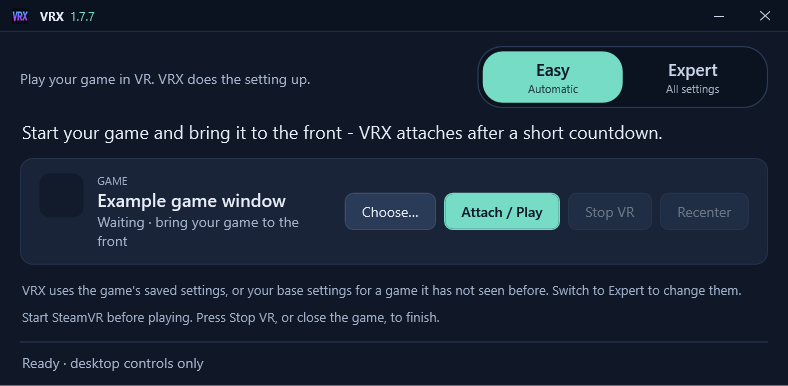
- Choisir… - un nouveau bouton sur la carte du jeu. Il montre chaque fenêtre que vous pourriez afficher sous forme de vignette avec un aperçu en direct, la plus récemment utilisée en premier (comme Alt+Tab), plus une vignette par écran. Cliquez sur l'une d'elles et elle s'affiche aussitôt. Le sélecteur peut être redimensionné et agrandi, et mémorise sa taille.
- Écran entier : affichez en VR tout ce qui est sur un écran - votre bureau, un lecteur vidéo, tout ce qui n'est pas protégé contre la copie - jusqu'à ce que vous appuyiez sur « Arrêter la VR ». Astuce : réduisez la vue VR de SteamVR, ou déplacez-la sur un autre écran, sinon vous verrez un écran dans l'écran.
- Des explications claires quand Windows bloque : si Smart App Control ou un antivirus arrête le moteur 3D de VRX3D, l'application explique désormais ce qui s'est passé et quoi faire. Voir Avertissements Windows.
- Construit en toute transparence : les versions sont désormais compilées par GitHub Actions à partir du code source public, avec chaque dépendance figée, prêtes pour la signature du code.
v1.7.6 : une fenêtre Facile compacte
En mode Facile, la fenêtre se réduit désormais à ce qu'elle montre : le sélecteur Facile/Expert, votre jeu et quelques conseils. VRX3D a aussi son propre style, avec une barre de titre bleu marine, sarcelle et blanc affichant le logo et la version, et des commandes sombres partout.
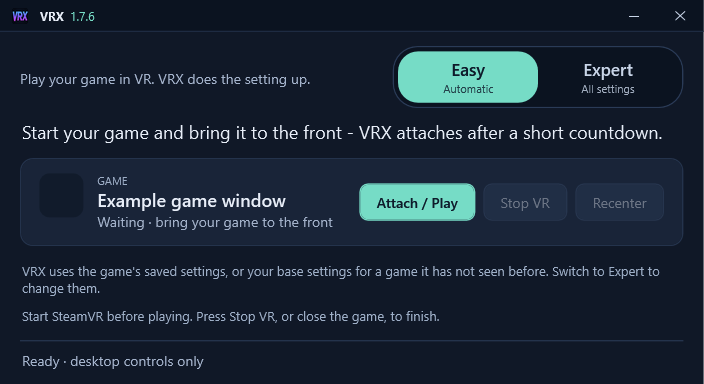
Installez-le, lancez votre jeu, mettez votre casque. Le mode Facile repère le jeu que vous mettez au premier plan, lance un compte à rebours de quelques secondes et s'y attache tout seul - aucune liste où choisir et aucun réglage à apprendre. Passez à une autre fenêtre pendant le compte à rebours pour annuler.
- Prêt à l'emploi : une nouvelle installation démarre avec la salle déjà configurée : murs éclairés par l'image, une touche de verre et de reflets, et une douce lumière de salle.
- Vos paramètres, enregistrés par jeu : le mode Facile ne les modifie jamais ; chaque jeu se souvient de vos réglages.
- Expert quand vous le voulez : un clic affiche tous les paramètres, regroupés en sections repliables - écran, salle, 3D et profondeur, SteamVR et plus encore. Le mode Expert mémorise la taille et la position de sa propre fenêtre.
v1.7.5 : le mode Facile
Installez-le, lancez votre jeu, mettez votre casque. En mode Facile, VRX3D repère le jeu que vous mettez au premier plan, lance un compte à rebours de quelques secondes et s'y attache tout seul - aucune liste où choisir et aucun réglage à apprendre. Passez à une autre fenêtre pendant le compte à rebours pour annuler.
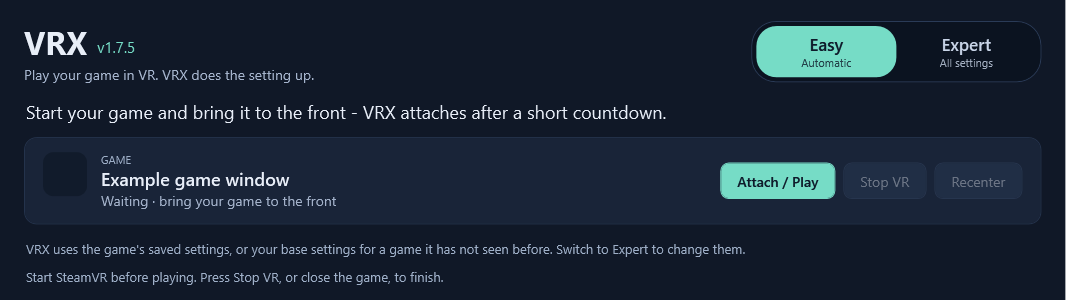
- Prêt à l'emploi : une nouvelle installation démarre avec la salle déjà configurée : murs éclairés par l'image, une touche de verre et de reflets, et une douce lumière de salle.
- Vos paramètres, enregistrés par jeu : le mode Facile ne les modifie jamais ; chaque jeu se souvient de vos réglages.
- Expert quand vous le voulez : un clic affiche tous les paramètres, regroupés en sections repliables - écran, salle, 3D et profondeur, SteamVR et plus encore.
Versions précédentes
- v1.7.1 · 21 septembre 2026
- Un démarrage rapide : les shaders sont précompilés, le menu de SteamVR est fermé au démarrage, et la session se termine proprement quand le jeu se ferme.
- v1.7.0 · 21 septembre 2026
- Une salle autour de l'écran : murs, sol et plafond éclairés par l'image, avec murs vitrés, reflets et lumière de la salle.
- v1.6.0 · 21 septembre 2026
- Un écran incurvé, un halo Ambilight autour, une couleur du monde, et « Appliquer à tous ».
- v1.5.0 · 20 septembre 2026
- Paliers de profondeur lissés : fini les sillons sur l'herbe, les routes et les murs. « Définir comme base » pour les nouveaux jeux.
- v1.4.0 · 19 septembre 2026
- Synchronisation des images du jeu : retenir l'image du jeu pour qu'elle s'aligne sur la profondeur.
- v1.3.0 · 19 septembre 2026
- Profondeur stable grâce aux vecteurs de mouvement de la carte graphique, et fusion avec Depth Anything V2.
- v1.2.0 · 18 septembre 2026
- La profondeur sur une seconde carte graphique, pour qu'elle ne concurrence plus le jeu.
- v1.1.0 · 18 septembre 2026
- ZipDepth : une profondeur bien plus rapide par défaut, pour que la 3D suive le jeu.
- v1.0.0 · 17 septembre 2026
- La première version empaquetée pour Windows.